 RightFont
도움말 센터
RightFont와 함께하는 첫 한 시간.
RightFont 설치, 서체 가져오기, 알맞은 서체 찾기, 디자인 앱 연결.
1설치
RightFont를 다운로드하여 응용 프로그램 폴더로 드래그하십시오. 15일 동안 모든 기능을 체험할 수 있습니다.
다운로드2이전 버전에서 옮겨 올 때
이전 버전에서 만든 보관함을 열면 세트, 태그, 별표 및 메모가 모두 그대로 있습니다. 이전 앱의 파일은 읽기만 하고 절대 변경하지 않으므로 언제든지 이전 앱으로 돌아갈 수 있습니다.
3서체 가져오기
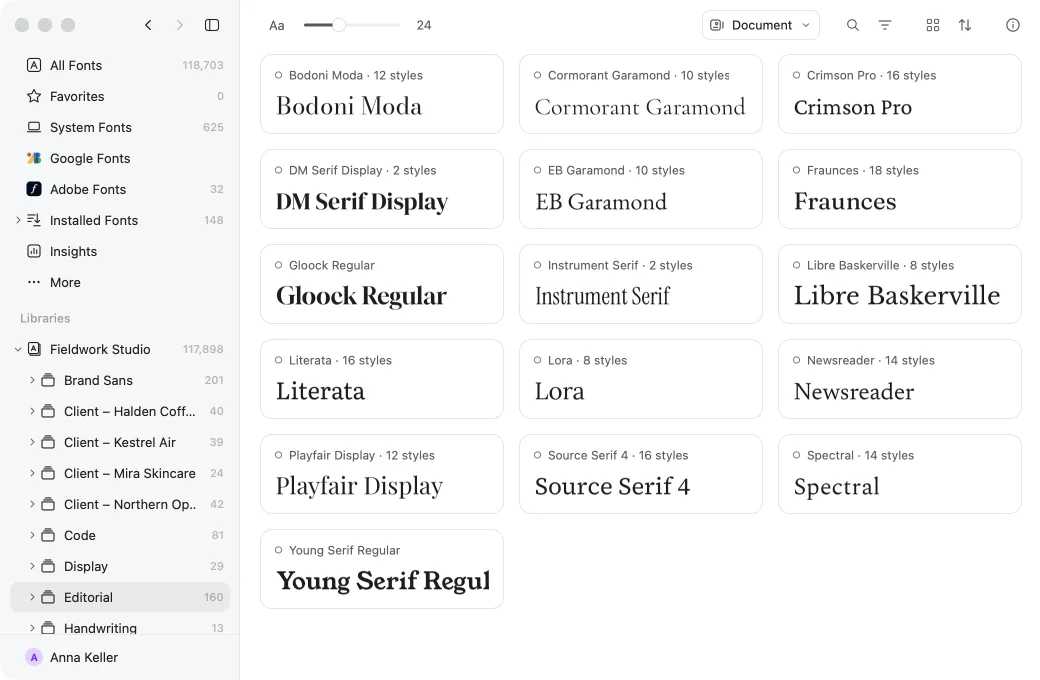
폴더를 사이드바의 보관함에 끌어다 놓으십시오. 파일을 원래 위치에 그대로 둔 채 그 자리에서 사용하거나, 새 보관함 패키지로 복사하십시오. Google Fonts와 컴퓨터에 이미 있는 서체는 처음부터 표시됩니다.
| 보관함 추가… | ⌥⌘O |
|---|---|
| 새로운 보관함… | ⌘N |
4알맞은 서체 찾기
미리보기 필드에 원하는 문구를 입력하고 크기를 설정한 다음, 검색과 필터로 보관함 범위를 좁히십시오. 격자와 목록을 오가며 한 번에 더 많은 서체를 보거나 서체마다 더 많은 내용을 볼 수 있습니다.
| 서체 검색 | ⌘F |
|---|---|
| 필터 보기/가리기 | ⇧⌘F |
| 격자와 목록 간 전환 | ⌘1또는⌘2 |
| 선택 항목을 가까이에서 미리 보기 | 스페이스 |
5내 디자인에 서체 적용해 보기
Photoshop, Illustrator, InDesign 또는 Sketch 플러그인을 켜고(Figma에서는 Figma Community의 RightFont 플러그인을 실행하고) 디자인의 텍스트를 선택한 다음 디자인에서 미리보기를 선택하십시오. 모든 서체가 원본 옆에 내 레이아웃 그대로 적용되어 표시됩니다.
디자인에서 미리보기의 작동 방식6서체 활용하기
필요한 서체를 활성화하거나, 문서를 열 때 RightFont가 누락된 서체를 활성화하도록 하십시오.
| 활성화 | ⌘R |
|---|---|
| 비활성화 | ⇧⌘R |
도움이 더 필요하십니까?
support@rightfontapp.com 주소로 메일을 보내 주십시오. RightFont 팀원이 모든 메시지를 읽습니다.