 RightFont
Centre d’aide
Votre première heure avec RightFont.
Installez RightFont, ajoutez vos polices, trouvez la bonne et connectez vos apps de design.
1Installer
Téléchargez RightFont et faites-le glisser dans votre dossier Applications. Vous pouvez essayer toutes les fonctionnalités pendant 15 jours.
Télécharger2Depuis une version antérieure
Ouvrez les bibliothèques créées avec les versions antérieures : leurs ensembles, tags, étoiles et notes sont tous là. Les fichiers de l’ancienne app sont lus, jamais modifiés : vous pouvez revenir en arrière à tout moment.
3Ajouter vos polices
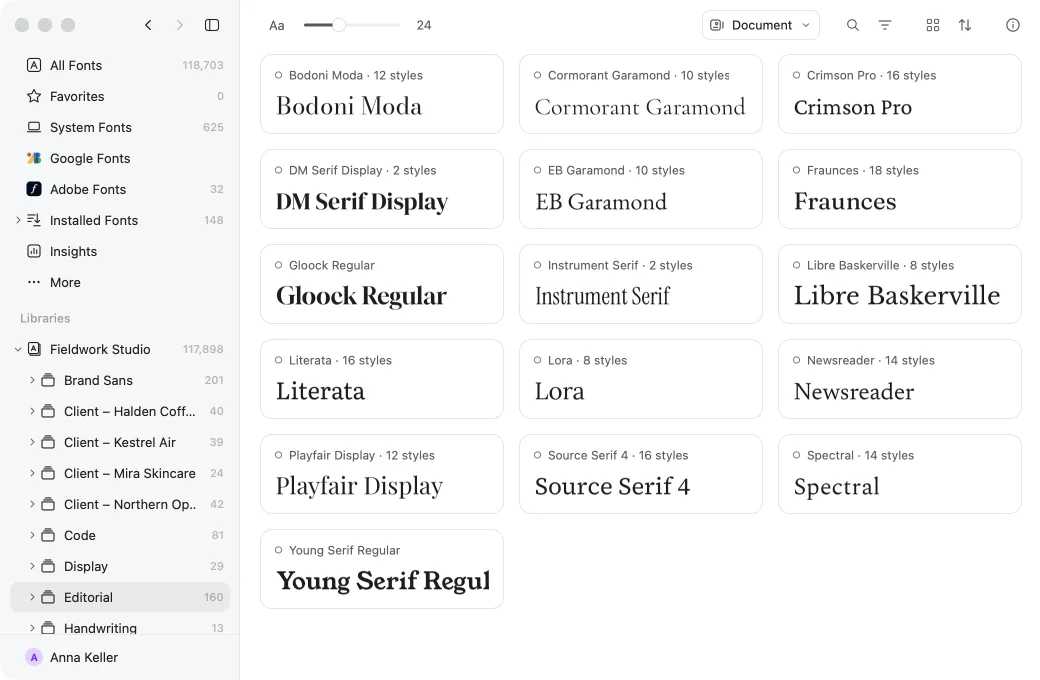
Déposez un dossier sur Bibliothèques dans la barre latérale. Utilisez-le là où il se trouve, en laissant vos fichiers exactement à leur place, ou copiez-le dans un nouveau paquet de bibliothèque. Google Fonts et les polices déjà présentes sur votre ordinateur sont là dès le départ.
| Ajouter une bibliothèque… | ⌥⌘O |
|---|---|
| Nouvelle bibliothèque… | ⌘N |
4Trouver la bonne police
Saisissez vos propres mots dans le champ d’aperçu, réglez la taille et affinez la bibliothèque avec la recherche et les filtres. Basculez entre grille et liste pour voir plus de polices à la fois, ou davantage de chacune.
| Rechercher dans vos polices | ⌘F |
|---|---|
| Afficher ou masquer les filtres | ⇧⌘F |
| Basculer entre grille et liste | ⌘1ou⌘2 |
| Examiner la sélection de près | Espace |
5Essayer des polices dans votre design
Activez le plug-in Photoshop, Illustrator, InDesign ou Sketch (dans Figma, lancez le plug-in RightFont disponible sur Figma Community), sélectionnez du texte dans votre maquette, puis choisissez Aperçu dans votre design : chaque police est composée dans votre mise en page, à côté de l’original.
Comment fonctionne Aperçu dans votre design6Utiliser vos polices
Activez les polices dont vous avez besoin, ou laissez RightFont activer les polices manquantes à l’ouverture d’un document.
| Activer | ⌘R |
|---|---|
| Désactiver | ⇧⌘R |
Écrivez à support@rightfontapp.com. Un membre de l’équipe RightFont lit chaque message.