 RightFont
Довідковий центр
Ваша перша година з RightFont.
Інсталюйте RightFont, додайте свої шрифти, знайдіть потрібний і підключіть програми для дизайну.
1Інсталювати
Завантажте RightFont і перетягніть його в папку «Програми». Усі функції можна випробувати протягом 15 днів.
Завантажити2Якщо ви переходите з попередньої версії
Відкрийте бібліотеки, створені в попередніх версіях: усі їхні набори, теги, зірочки й нотатки на місці. Файли старої програми лише читаються й ніколи не змінюються, тож повернутися можна будь-коли.
3Додайте свої шрифти
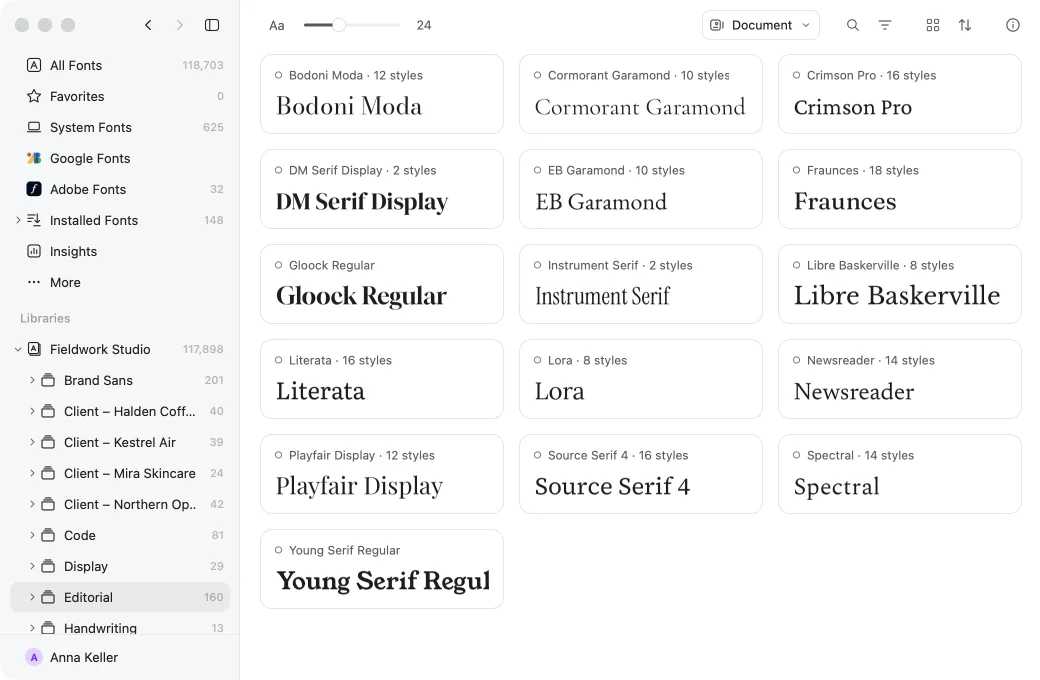
Перетягніть папку в розділ «Бібліотеки» на бічній панелі. Використовуйте її на місці, залишаючи файли саме там, де вони є, або скопіюйте її в новий пакет бібліотеки. Google Fonts і шрифти, які вже є на комп’ютері, доступні від самого початку.
| Додати бібліотеку… | ⌥⌘O |
|---|---|
| Нова бібліотека… | ⌘N |
4Знайдіть потрібний шрифт
Введіть власний текст у поле перегляду, задайте розмір і звузьте бібліотеку пошуком і фільтрами. Перемикайтеся між сіткою та списком, щоб бачити більше шрифтів одразу або більше від кожного.
| Пошук у шрифтах | ⌘F |
|---|---|
| Показати або сховати фільтри | ⇧⌘F |
| Перемкнутися між сіткою та списком | ⌘1або⌘2 |
| Розглянути виділення ближче | Пробіл |
5Спробуйте шрифти у своєму макеті
Увімкніть плагін Photoshop, Illustrator, InDesign або Sketch (у Figma запустіть плагін RightFont із Figma Community), виділіть текст у своєму макеті й виберіть «Перегляд у макеті»: кожен шрифт буде набрано у вашій верстці поруч з оригіналом.
Як працює «Перегляд у макеті»6Використовуйте шрифти в роботі
Активуйте потрібні шрифти або доручіть RightFont активувати відсутні шрифти, коли відкривається документ.
| Активувати | ⌘R |
|---|---|
| Деактивувати | ⇧⌘R |
Напишіть на support@rightfontapp.com. Кожен лист читає хтось із команди RightFont.