 RightFont
帮助中心
使用RightFont的第一个小时。
安装RightFont,导入字体,找到合适的那款,并连接你的设计应用。
1安装
下载RightFont并将其拖到“应用程序”文件夹。所有功能均可试用15天。
下载2从旧版本迁移
打开你用旧版本创建的字体库:其中的字体集、标签、星标和备注都在。旧版应用的文件只会被读取,绝不会被更改,所以你随时可以换回去。
3导入你的字体
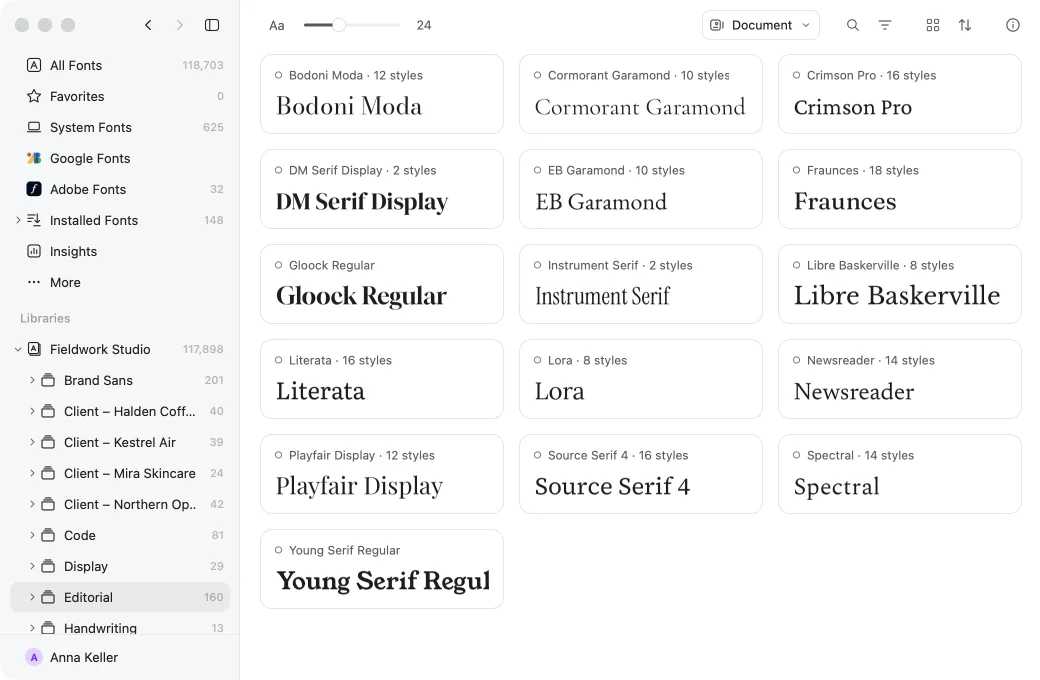
将文件夹拖到边栏中的“字体库”上。你可以就地使用它,让文件原封不动地留在原处;也可以将它拷贝到新的字体库包中。Google Fonts和你电脑上已有的字体从一开始就在。
| 添加字体库… | ⌥⌘O |
|---|---|
| 新建字体库… | ⌘N |
4找到合适的字体
在预览栏中输入你自己的文字,设置字号,并用搜索和过滤条件缩小字体库的范围。在网格和列表之间切换,可一次查看更多字体,或查看每款字体的更多内容。
| 搜索你的字体 | ⌘F |
|---|---|
| 显示或隐藏过滤条件 | ⇧⌘F |
| 在网格与列表之间切换 | ⌘1或⌘2 |
| 近距离预览所选内容 | 空格 |
5在你的设计中试用字体
打开Photoshop、Illustrator、InDesign或Sketch插件(在Figma中则运行来自Figma Community的RightFont插件),在你的设计中选择文本,然后选择“在设计中预览”:每款字体都会排进你的版面,与原稿并排显示。
“在设计中预览”如何运作6让字体派上用场
激活你需要的字体,或让RightFont在文档打开时激活缺失的字体。
| 激活 | ⌘R |
|---|---|
| 停用 | ⇧⌘R |
仍有问题?
请写信至support@rightfontapp.com。每封邮件都由RightFont团队的成员亲自阅读。