 RightFont
說明中心
使用RightFont的第一個小時。
安裝RightFont、加入你的字體、找到合適的字體,並連接你的設計App。
1安裝
下載RightFont並將它拖移到「應用程式」檔案夾。所有功能都可試用15天。
下載2從舊版轉移
打開你用舊版建立的字體庫:其中的字體集、標籤、星號和備註都在。舊版App的檔案只會被讀取,絕不會被更改,因此你隨時都能換回去。
3加入你的字體
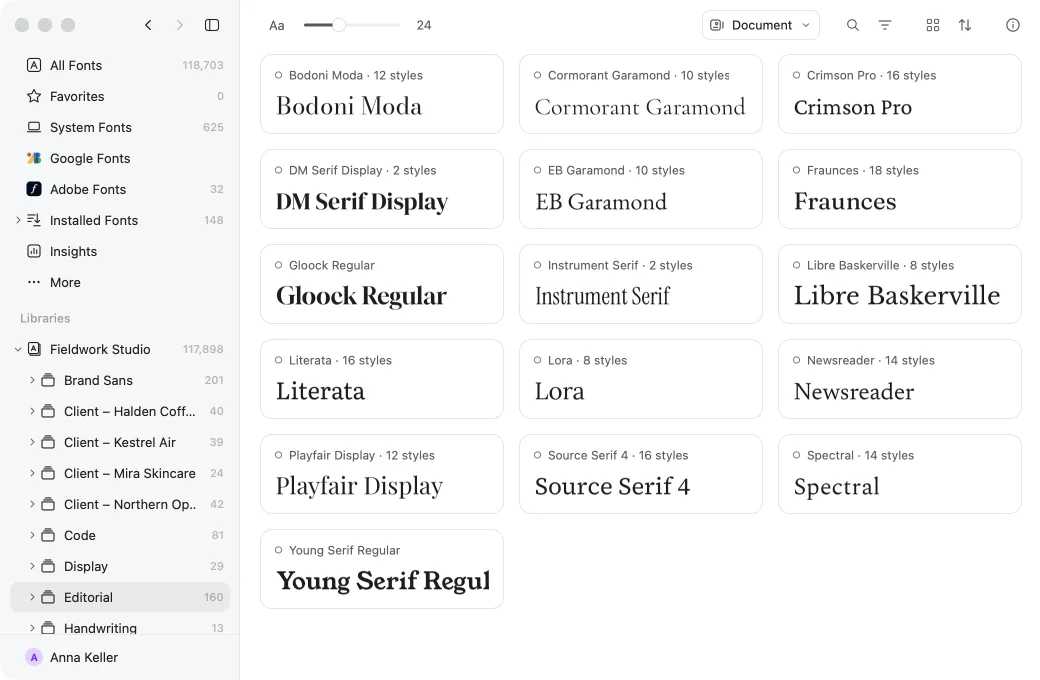
將檔案夾拖放到側邊欄的「字體庫」上。選擇在原處使用,你的檔案會原封不動地留在原位;或將它拷貝到新的字體庫套件中。Google Fonts和你電腦上原有的字體,一開始就已經在那裡。
| 加入字體庫⋯ | ⌥⌘O |
|---|---|
| 新增字體庫⋯ | ⌘N |
4找到合適的字體
在預覽欄位中輸入你自己的文字、設定大小,再用搜尋和過濾條件縮小字體庫範圍。在格狀與列表之間切換,可一次看到更多字體,或看到每個字體的更多內容。
| 搜尋你的字體 | ⌘F |
|---|---|
| 顯示或隱藏過濾條件 | ⇧⌘F |
| 在格狀與列表之間切換 | ⌘1或⌘2 |
| 近距離預覽所選內容 | 空格 |
5在你的設計中試用字體
開啟Photoshop、Illustrator、InDesign或Sketch外掛程式(在Figma中則執行Figma Community上的RightFont外掛程式),在你的設計中選取文字,然後選擇「在設計中預覽」:每個字體都會套用在你的版面中,與原文並列。
「在設計中預覽」如何運作6讓字體派上用場
啟用你需要的字體,或讓RightFont在打開文件時啟用缺少的字體。
| 啟用 | ⌘R |
|---|---|
| 停用 | ⇧⌘R |
還是沒解決?
請寫信至support@rightfontapp.com。每則訊息都由RightFont團隊的成員親自閱讀。