 RightFont
說明中心
用你自己的文字,看遍每個字體。
用你自己的文字和大小預覽字體、在格狀與列表之間切換、逐一切換家族中的字樣、近看字體,並在「資訊」中查看所有細節。
你自己的文字
按一下預覽欄位,輸入標題、品牌名稱或一段文字,每張卡片都會顯示。從其他App拷貝的文字也可以:在文字欄位以外的任何地方按下⌘V即可。
| 將拷貝的文字貼上為預覽文字在文字欄位外 | ⌘V |
|---|---|
| 放大、縮小或實際大小 | ⌘+或⌘-或⌘0 |
| 顯示或隱藏預覽選項 | ⇧⌘P |
格狀與列表
按⌘1和⌘2在格狀與列表之間切換。
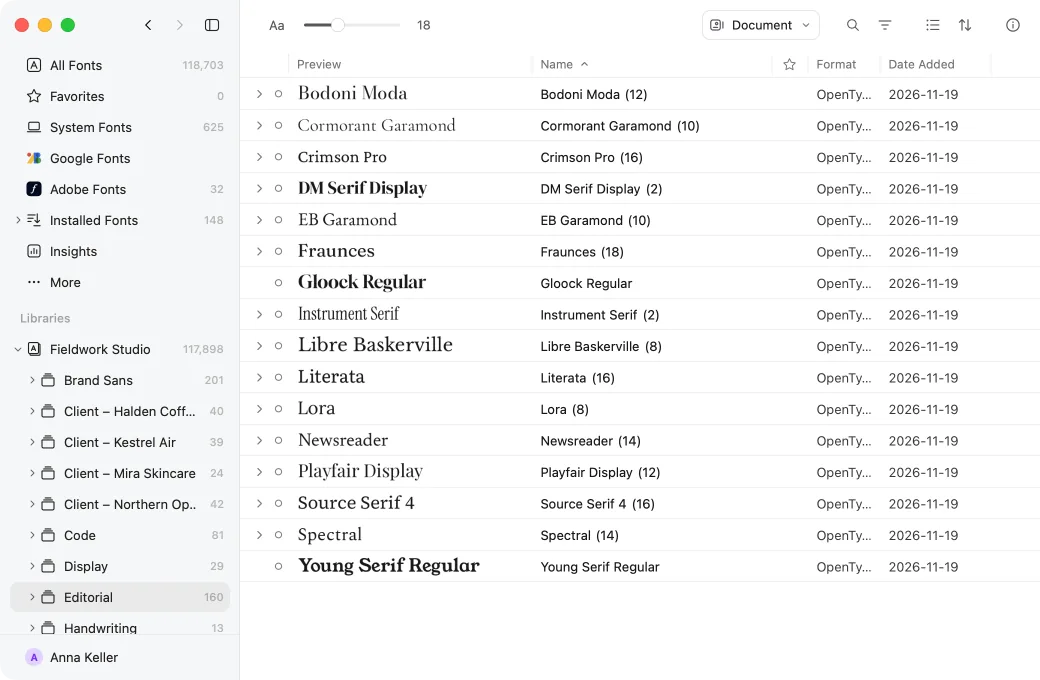
家族卡片
家族卡片會顯示整個家族。用指標在卡片上滑過,或按⌥←和⌥→,即可逐一切換其字樣。可變字體也以相同方式逐一切換具名實例。
近看字體
選取字體並按下空格鍵,即可近看。可顯示字形外框,並用方向鍵逐一切換字形。
| 近距離預覽所選內容 | 空格或⌥⌘B |
|---|---|
| 顯示字形外框 | ⌘Y |
| 上一個或下一個字形字形檢視 | ←或→ |
「資訊」中的所有細節
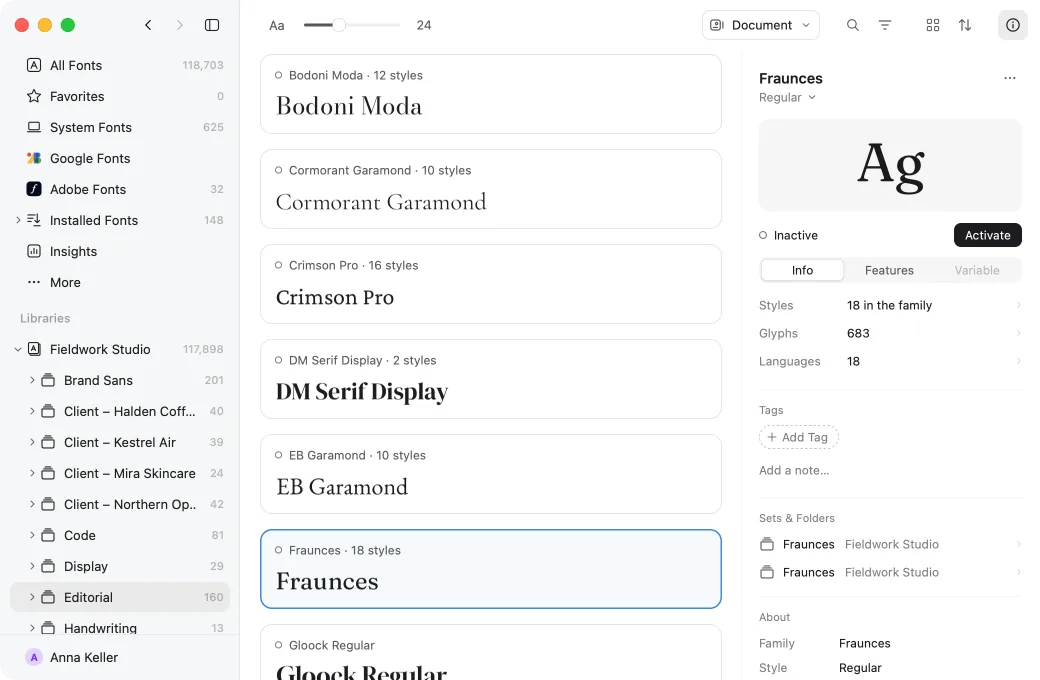
按下⌘I打開「資訊」面板:詳細資訊、字形、OpenType功能、可變軸與具名實例、度量,以及技術表格,可針對一個字體、多個字體或整個家族。
「資訊」也會註明在Adobe App中、在PDF輸出時,以及字體檔案本身需要注意的地方。
在你自己的設計中
在Photoshop、Illustrator、InDesign、Sketch或Figma中選取文字,然後選擇「在設計中預覽」:每個字體都會套用在你實際的版面中,與原文並列。
在設計中預覽還是沒解決?
請寫信至support@rightfontapp.com。每則訊息都由RightFont團隊的成員親自閱讀。