 RightFont
ヘルプセンター
すべてのフォントを、自分のテキストで。
自分のテキストとサイズでフォントをプレビューし、グリッドとリストを切り替え、ファミリーのスタイルを順に見て、フォントを間近で確かめ、情報パネルですべての詳細を確認できます。
自分のテキストで
プレビューフィールドをクリックして、見出し、ブランド名、段落などを入力すると、すべてのカードに表示されます。ほかのAppでコピーしたテキストも使えます。テキストフィールドの外で⌘Vを押してください。
| コピーしたテキストをプレビューテキストとしてペーストテキストフィールド外 | ⌘V |
|---|---|
| 拡大、縮小、実際のサイズ | ⌘+または⌘-または⌘0 |
| プレビューオプションの表示/非表示 | ⇧⌘P |
グリッドとリスト
⌘1と⌘2で、グリッドとリストを切り替えます。
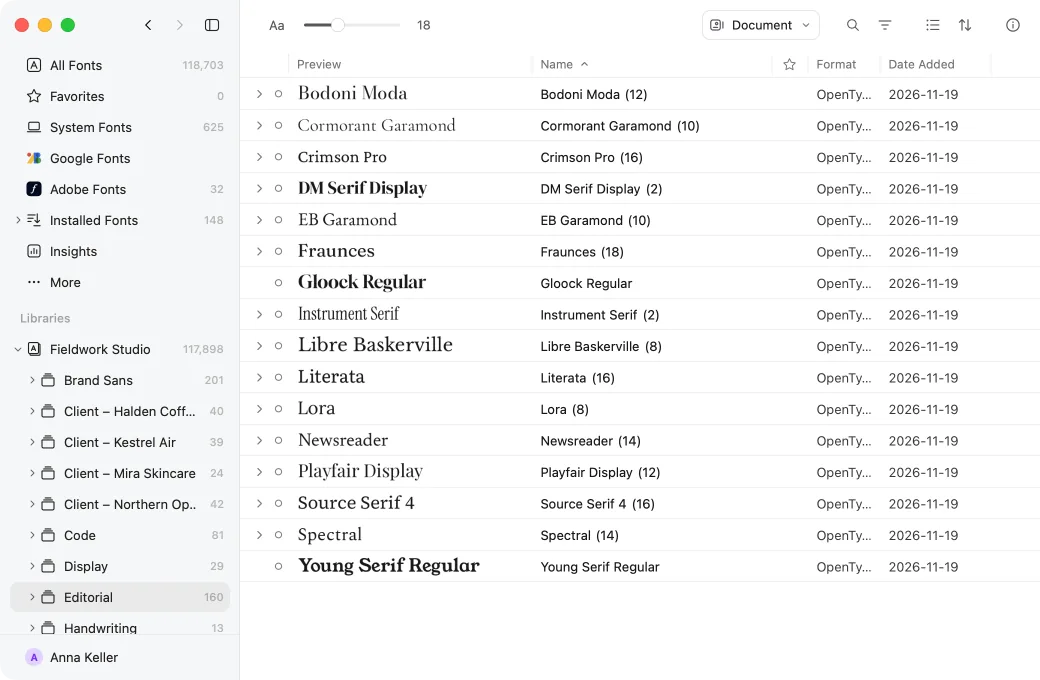
ファミリーカード
ファミリーカードはファミリー全体を表示します。ポインタでなぞるか、⌥←と⌥→を押すと、スタイルを順に切り替えられます。バリアブルフォントでは、同じ操作で名前付きインスタンスを順に切り替えられます。
フォントを拡大して見る
フォントを選択してスペースキーを押すと、拡大して見られます。グリフのアウトラインを表示したり、矢印キーでグリフからグリフへ移動したりできます。
| 選択範囲を拡大してプレビュー | スペースまたは⌥⌘B |
|---|---|
| グリフのアウトラインを表示 | ⌘Y |
| 前または次のグリフグリフ表示 | ←または→ |
情報パネルですべての詳細を
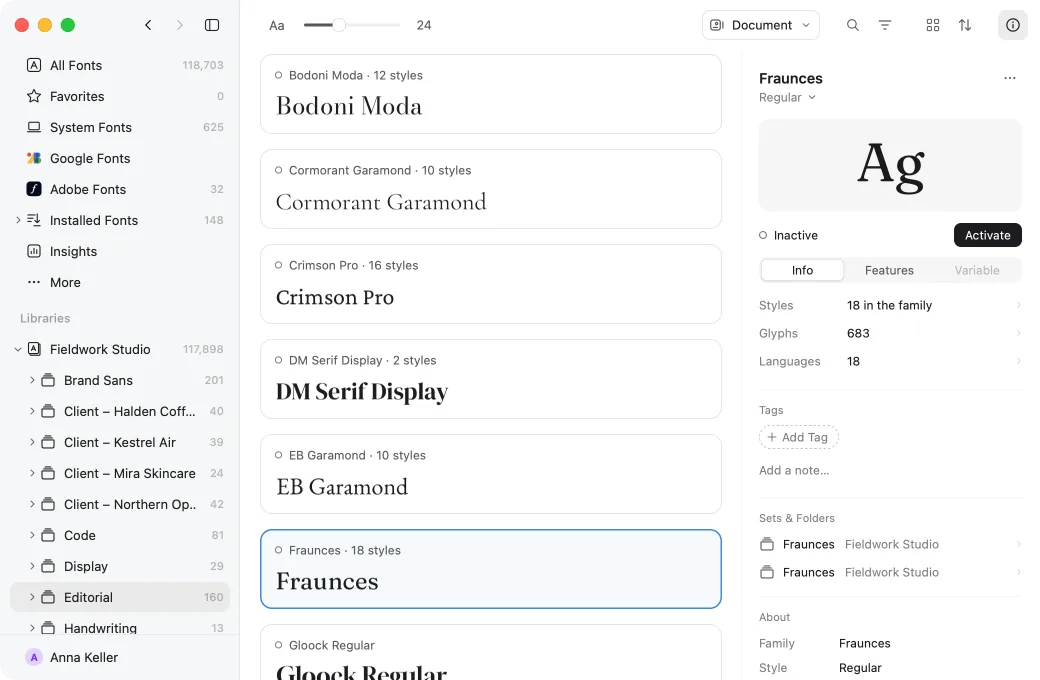
⌘Iを押すと情報パネルが開き、詳細、グリフ、OpenType機能、可変軸と名前付きインスタンス、メトリクス、技術的なテーブルを確認できます。1つのフォントでも、複数でも、ファミリー全体でも表示できます。
情報パネルでは、AdobeのApp、PDF書き出し、フォントファイル自体で注意すべき点もわかります。
自分のデザインで
Photoshop、Illustrator、InDesign、Sketch、Figmaでテキストを選択し、「デザイン上でプレビュー」を選ぶと、すべてのフォントが実際のレイアウトに組まれ、オリジナルと並べて表示されます。
デザイン上でプレビューまだ解決しませんか?
support@rightfontapp.comまでご連絡ください。すべてのメッセージを、RightFontチームのメンバーが読んでいます。