 RightFont
一度入力すれば、すべてのフォントで表示
見出しやブランド名を入力するか、コピーしたテキストをペーストすると、ライブラリのすべてのフォントで表示されます。アクティブかどうかは関係ありません。よく使うテキストはプリセットとして保存できます。
- コピーしたテキストを⌘Vでペースト
- フォントにない文字には印を表示
- ファミリーカードでは、すべてのスタイルを順に切り替え
インストールする前に好きなテキストでフォントをプレビューし、並べて比較し、グリフ、OpenType機能、可変軸を詳しく調べられます。
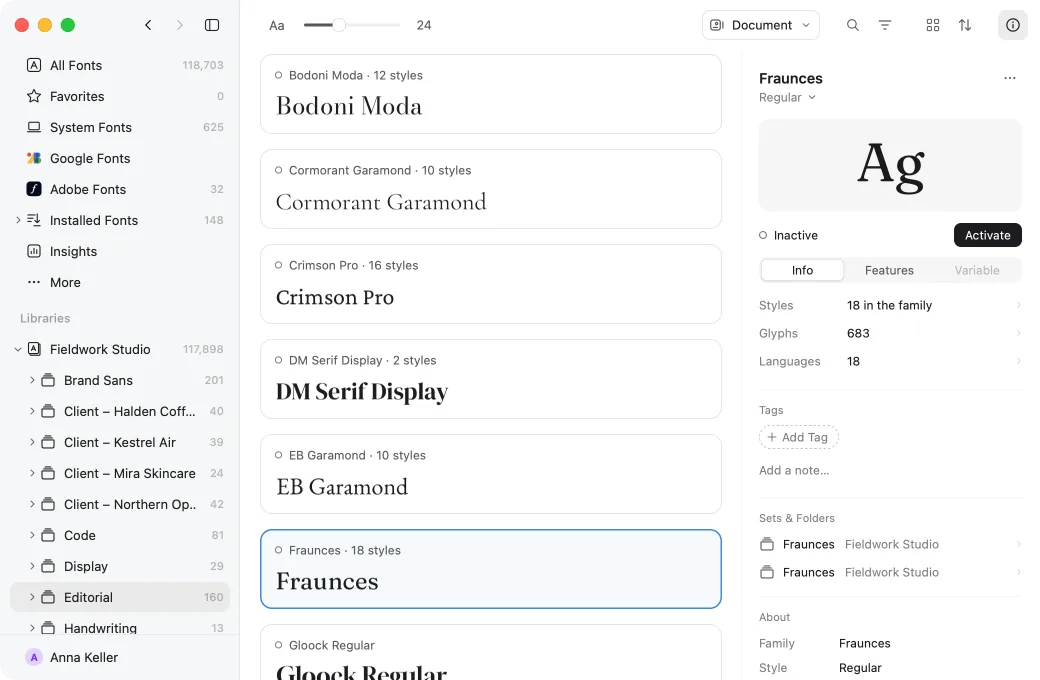
見出しやブランド名を入力するか、コピーしたテキストをペーストすると、ライブラリのすべてのフォントで表示されます。アクティブかどうかは関係ありません。よく使うテキストはプリセットとして保存できます。
フォントを重ねて、形、xハイト、幅の違いを確かめられます。並べて見るだけでは見落としやすい細部です。
グリッドでフォントを次々に見比べたり、好みの列を表示したリストで細部を比べたりできます。
サイズ、大文字・小文字、揃え、トラッキング、カラーを、すべてのカードに一括で。
すべての文字をアウトラインとともに、そしてフォントが持つすべてのOpenType機能を。フォントを選択してスペースキーを押します。
ウェイト、幅、オプティカルサイズ、カスタム軸をドラッグし、名前付きインスタンスを順に切り替えられます。
すべての機能を、アカウントなしで。
フォントは、見本の一文ではなくデザインのために選ぶもの。Photoshop、Illustrator、InDesign、Sketch、Figmaでテキストを選択すれば、実際のレイアウトをライブラリのすべてのフォントで一度に、オリジナルの隣に表示。合うものを適用するだけです。
自動アクティベートRightFontは、AdobeのApp、Sketch、Figma、Affinity、QuarkXPress、AppleのAppで、書類に必要なフォントをアクティベートします。「フォントを適用」は、その多くとMicrosoft Officeで使えます。
フォント管理ライブラリ、セット、タグでフォントを整理し、検索、フィルタ、カテゴリ、スマートセットで見つけ、重複を一掃。200,000個のフォントでも高速です。