 RightFont
한 번 입력하고 모든 서체로 확인
헤드라인이나 브랜드 이름을 입력하거나 복사한 텍스트를 붙여넣으면, 활성화 여부와 관계없이 보관함의 모든 서체로 볼 수 있습니다. 자주 쓰는 텍스트는 사전 설정으로 저장하십시오.
- ⌘V로 복사한 텍스트 붙여넣기
- 서체에 없는 문자 표시
- 패밀리 카드로 모든 스타일 넘겨 보기
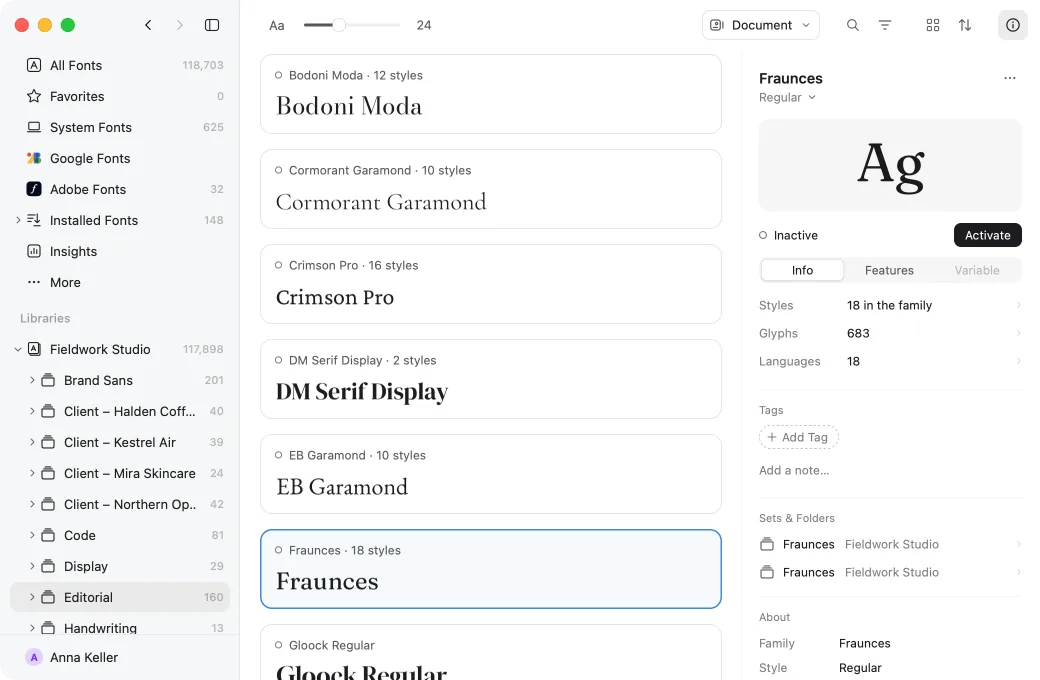
헤드라인이나 브랜드 이름을 입력하거나 복사한 텍스트를 붙여넣으면, 활성화 여부와 관계없이 보관함의 모든 서체로 볼 수 있습니다. 자주 쓰는 텍스트는 사전 설정으로 저장하십시오.
서체를 겹쳐 놓고 형태, x-높이, 너비가 어떻게 다른지 확인하십시오. 나란히 놓고 볼 때는 놓치기 쉬운 부분입니다.
격자에서 서체를 훑어보거나, 원하는 열을 고른 목록에서 세부 정보를 비교하십시오.
크기, 대소문자, 정렬, 자간, 색상을 모든 카드에 한 번에.
서체의 모든 문자와 윤곽선, 그리고 모든 OpenType 기능. 서체를 선택하고 스페이스 바를 누르십시오.
굵기, 너비, 광학 크기, 사용자 지정 축을 드래그하고, 이름이 지정된 인스턴스를 하나씩 넘겨 보십시오.
서체는 견본 문장이 아니라 디자인을 위해 고르는 것입니다. Photoshop, Illustrator, InDesign, Sketch 또는 Figma에서 텍스트를 선택하면 실제 레이아웃을 라이브러리의 모든 서체로 한 번에, 원본 옆에서 볼 수 있고, 어울리는 서체를 적용하면 됩니다.
자동 활성화RightFont는 Adobe 앱, Sketch, Figma, Affinity, QuarkXPress 및 Apple 앱에서 문서에 필요한 서체를 활성화합니다. 서체 적용은 그중 대부분과 Microsoft Office에서 작동합니다.
서체 관리보관함, 세트, 태그로 서체를 정리하고, 검색, 필터, 카테고리, 스마트 세트로 찾고, 중복 서체를 정리하십시오. 서체가 200,000개여도 빠릅니다.