
RightFont

Deine eigenen Worte in jeder Schrift, ob aktiv oder nicht.

Sieh dir Schriften mit deinem eigenen Text an, bevor du sie installierst, vergleiche sie nebeneinander und untersuche Glyphen, OpenType-Funktionen und variable Achsen.

  • Dein eigener Text, in jeder Schrift
  • Auch Schriften, die du nicht aktiviert hast
  • Glyphen, Funktionen und variable Achsen
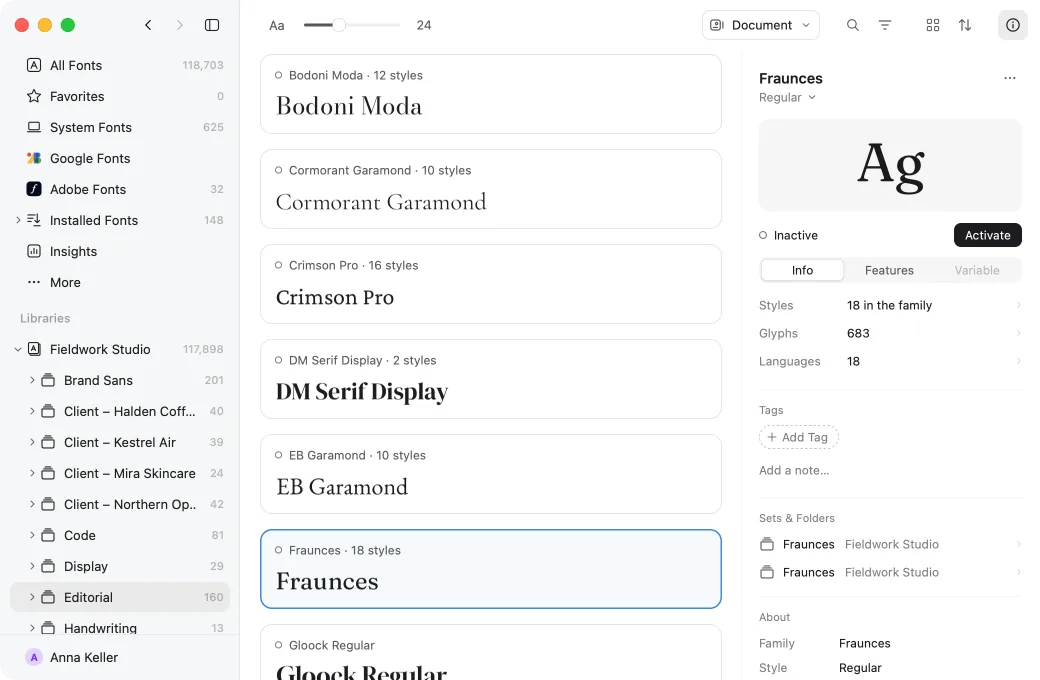
Das RightFont-Fenster: die Bibliothek eines Designstudios mit 117.898 Schriften

Einmal tippen, in jeder Schrift sehen

Tipp eine Überschrift oder einen Markennamen ein oder füge kopierten Text ein und sieh ihn in jeder Schrift deiner Bibliothek – ob aktiv oder nicht. Sichere die Texte, die du verwendest, als Vorgaben.

  • Kopierten Text mit ⌘V einsetzen
  • Zeichen, die einer Schrift fehlen, werden markiert
  • Familienkarten blättern durch alle Schnitte

Zwei Schriften genau vergleichen

Leg eine Schrift über eine andere, um zu sehen, wie sich Formen, x-Höhen und Breiten unterscheiden – Details, die man nebeneinander leicht übersieht.

  • Ein Wasserfall aus Größen
  • Fließtext, um den Grauwert zu beurteilen
  • Auf dem Trackpad mit zwei Fingern zoomen

Jede Art, eine Schrift zu betrachten.

  • Raster und Liste

    Überfliege die Schriften im Raster oder vergleiche Details in einer Liste mit den Spalten deiner Wahl.

  • Alle Karten gestalten

    Größe, Groß-/Kleinschreibung, Ausrichtung, Laufweite und Farben – für alle Karten auf einmal.

  • Glyphen und Funktionen

    Jedes Zeichen mit seiner Kontur und jede OpenType-Funktion der Schrift. Wähle eine Schrift aus und drück die Leertaste.

  • Variable Schriften

    Zieh die Regler für Stärke, Breite, optische Größe und eigene Achsen und blättere durch die benannten Instanzen.

Fragen zur Vorschau

Müssen Schriften aktiv sein, damit ich sie in der Vorschau sehe?
Nein. Jede Schrift in deiner Bibliothek zeigt deinen Text in der Vorschau, ob aktiv oder nicht, und Google Fonts erscheinen in der Vorschau, bevor RightFont sie lädt.
Kann ich sehen, welche Zeichen eine Schrift unterstützt?
Zeichen, die eine Schrift nicht hat, werden in der Vorschau markiert, sodass Lücken sofort auffallen. Drück ⌘I für den Bereich „Informationen“: jede Glyphe, OpenType-Funktion und variable Achse, die Metriken und die technischen Tabellen.
Funktioniert es mit variablen Schriften?
Ja. Zieh die Regler für Stärke, Breite, optische Größe und eigene Achsen und blättere durch die benannten Instanzen – auf der Karte oder in „Informationen“.
Weitere Antworten

Teste RightFont 15 Tage kostenlos.

Alle Funktionen, kein Account nötig.