 RightFont
Centre d’aide
Voyez chaque police avec vos propres mots.
Prévisualisez les polices avec votre propre texte, à la taille de votre choix, basculez entre grille et liste, parcourez les styles d’une famille, voyez une police de près et consultez chaque détail dans le panneau Infos.
Vos propres mots
Cliquez dans le champ d’aperçu et tapez un titre, un nom de marque ou un paragraphe — chaque carte l’affiche. Le texte copié depuis une autre app fonctionne aussi : appuyez sur ⌘V n’importe où hors d’un champ de texte.
| Coller le texte copié comme texte d’aperçuHors d’un champ de texte | ⌘V |
|---|---|
| Plus grand, plus petit ou taille réelle | ⌘+ou⌘-ou⌘0 |
| Afficher ou masquer les options d’aperçu | ⇧⌘P |
Grille et liste
Basculez entre grille et liste avec ⌘1 et ⌘2.
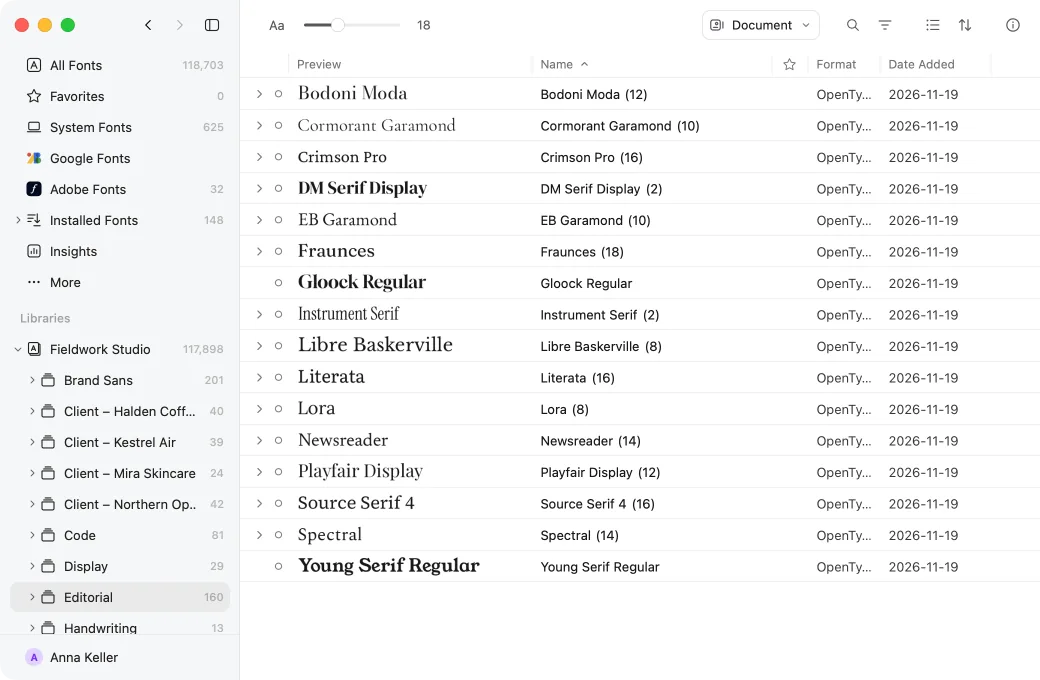
Cartes de famille
Une carte de famille montre une famille entière. Survolez-la avec le pointeur, ou appuyez sur ⌥← et ⌥→, pour passer d’un style à l’autre. Les polices variables parcourent leurs instances nommées de la même façon.
Une police vue de près
Sélectionnez une police et appuyez sur Espace pour la voir de près. Affichez les contours des glyphes, et passez d’un glyphe à l’autre avec les touches fléchées.
| Examiner la sélection de près | Espaceou⌥⌘B |
|---|---|
| Afficher les contours des glyphes | ⌘Y |
| Glyphe précédent ou suivantVue des glyphes | ←ou→ |
Tous les détails dans Infos
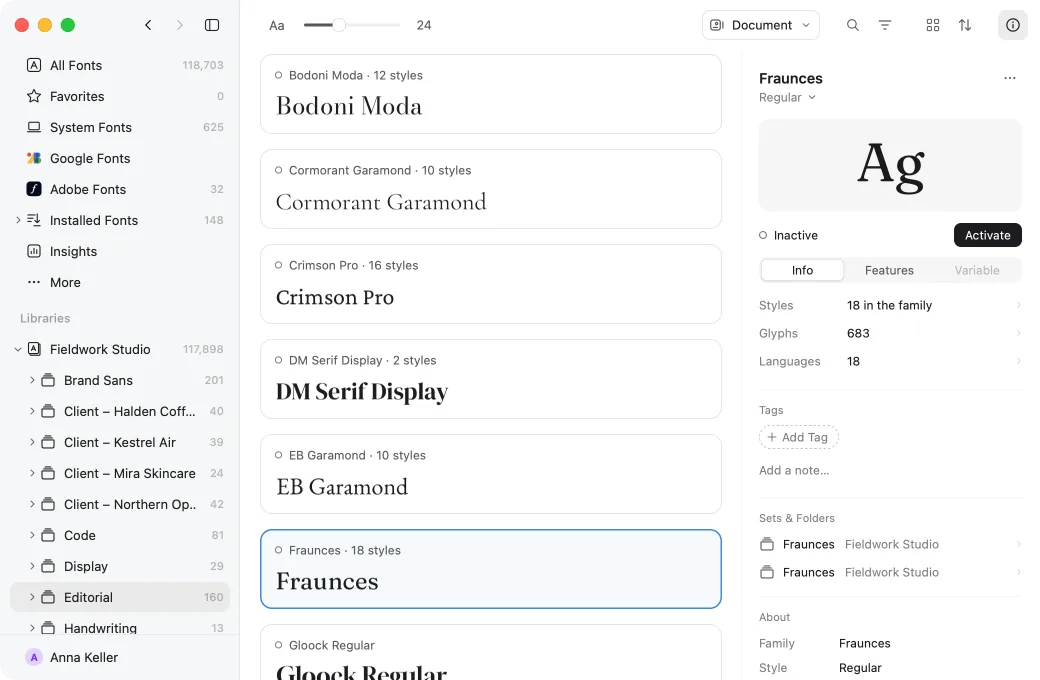
Appuyez sur ⌘I pour ouvrir le panneau Infos : détails, glyphes, fonctionnalités OpenType, axes variables et instances nommées, métriques et tables techniques — pour une police, plusieurs ou une famille entière.
Le panneau Infos signale aussi les points de vigilance dans les apps Adobe, à l’export PDF et dans le fichier de police lui-même.
Dans votre propre design
Sélectionnez du texte dans Photoshop, Illustrator, InDesign, Sketch ou Figma et choisissez Aperçu dans votre design : chaque police est composée dans votre vraie mise en page, à côté de l’original.
Aperçu dans votre designÉcrivez à support@rightfontapp.com. Un membre de l’équipe RightFont lit chaque message.