 RightFont
도움말 센터
모든 서체를, 내가 쓴 문구로.
원하는 텍스트와 크기로 서체를 미리 보고, 격자와 목록을 전환하고, 패밀리의 스타일을 하나씩 넘겨 보고, 서체를 가까이에서 보고, 정보 패널에서 모든 세부 사항을 확인하십시오.
원하는 문구로
미리보기 필드를 클릭하고 헤드라인, 브랜드 이름 또는 단락을 입력하면 모든 카드에 표시됩니다. 다른 앱에서 복사한 텍스트도 사용할 수 있습니다. 텍스트 필드 밖 아무 곳에서나 ⌘V를 누르십시오.
| 복사한 텍스트를 미리보기 텍스트로 붙여넣기텍스트 필드 밖에서 | ⌘V |
|---|---|
| 확대, 축소 또는 실제 크기 | ⌘+또는⌘-또는⌘0 |
| 미리보기 옵션 보기/가리기 | ⇧⌘P |
격자와 목록
⌘1 및 ⌘2 키로 격자와 목록을 전환할 수 있습니다.
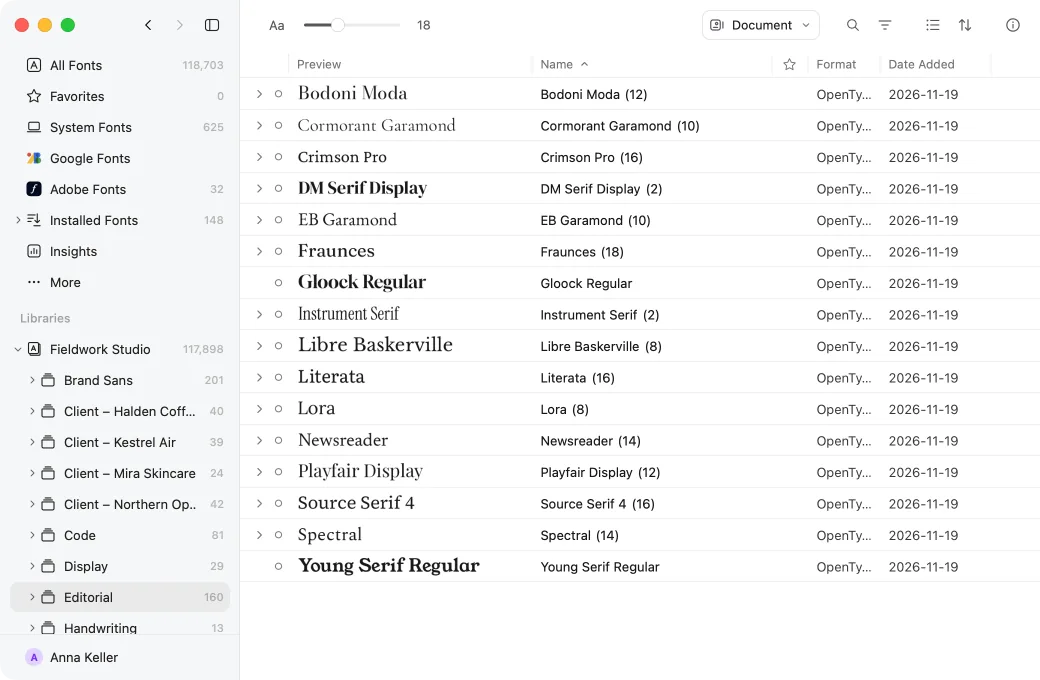
패밀리 카드
패밀리 카드에는 패밀리 전체가 표시됩니다. 포인터로 카드 위를 훑거나 ⌥← 및 ⌥→를 눌러 스타일을 하나씩 넘겨 보십시오. 가변 서체는 같은 방식으로 이름이 지정된 인스턴스를 차례로 보여 줍니다.
서체 가까이 보기
서체를 선택하고 스페이스 바를 누르면 가까이에서 볼 수 있습니다. 글리프 윤곽선을 표시하고 화살표 키로 글리프 사이를 이동할 수 있습니다.
| 선택 항목을 가까이에서 미리 보기 | 스페이스또는⌥⌘B |
|---|---|
| 글리프 윤곽선 보기 | ⌘Y |
| 이전 또는 다음 글리프글리프 보기 | ←또는→ |
정보 패널의 모든 세부 사항
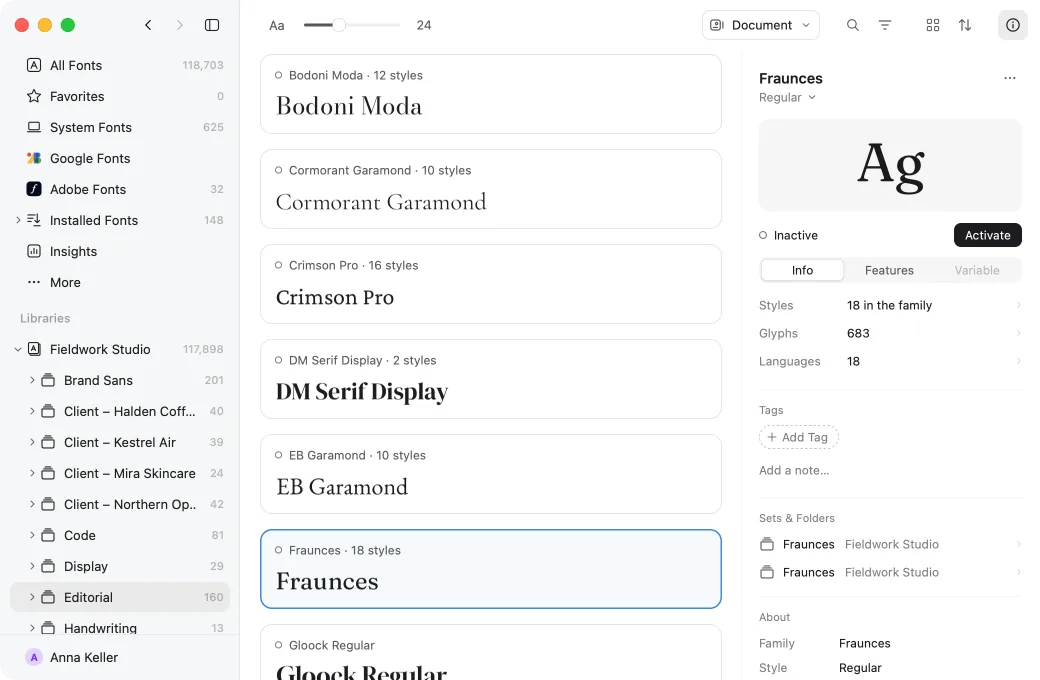
⌘I를 누르면 정보 패널이 열립니다. 세부 사항, 글리프, OpenType 기능, 가변 축 및 이름이 지정된 인스턴스, 메트릭, 기술 테이블을 서체 하나, 여러 서체 또는 패밀리 전체에 대해 볼 수 있습니다.
정보 패널은 Adobe 앱, PDF 내보내기, 서체 파일 자체에서 주의할 점도 알려 줍니다.
내 디자인에서
Photoshop, Illustrator, InDesign, Sketch 또는 Figma에서 텍스트를 선택하고 디자인에서 미리보기를 선택하십시오. 모든 서체가 원본 옆에 실제 레이아웃 그대로 적용되어 표시됩니다.
디자인에서 미리보기support@rightfontapp.com 주소로 메일을 보내 주십시오. RightFont 팀원이 모든 메시지를 읽습니다.