 RightFont
帮助中心
用你自己的文字,查看每一款字体。
用你自己的文字和字号预览字体,在网格与列表之间切换,逐一浏览家族中的各个字样,近距离细看某款字体,并在信息面板中了解每个细节。
你自己的文字
点按预览栏,输入标题、品牌名称或一段文字——每张卡片都会显示出来。从其他应用拷贝的文字也可以:在文本框以外的任意位置按⌘V。
| 将拷贝的文本粘贴为预览文本在文本框外 | ⌘V |
|---|---|
| 放大、缩小或实际大小 | ⌘+或⌘-或⌘0 |
| 显示或隐藏预览选项 | ⇧⌘P |
网格与列表
按⌘1和⌘2在网格与列表之间切换。
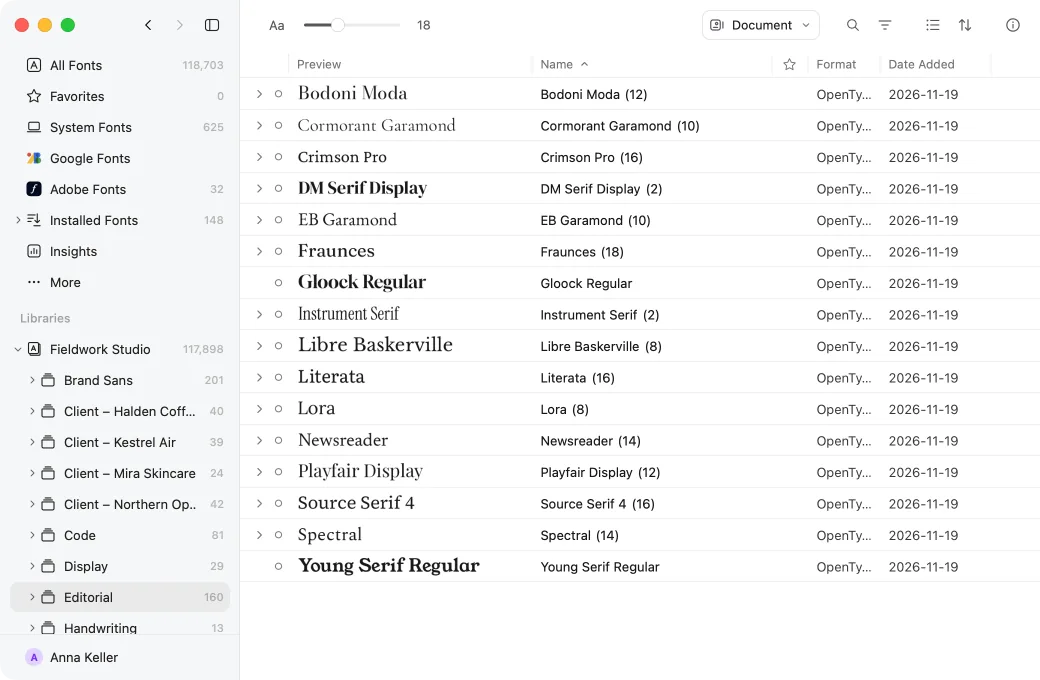
家族卡片
家族卡片展示整个字体家族。将指针在卡片上滑过,或按⌥←和⌥→,即可逐个浏览各个字样。可变字体也以同样方式逐个浏览其命名实例。
近距离查看字体
选择一款字体并按空格键,即可近距离查看。还可以显示字形轮廓,并用方向键逐个切换字形。
| 近距离预览所选内容 | 空格或⌥⌘B |
|---|---|
| 显示字形轮廓 | ⌘Y |
| 上一个或下一个字形字形视图 | ←或→ |
信息面板里的每个细节
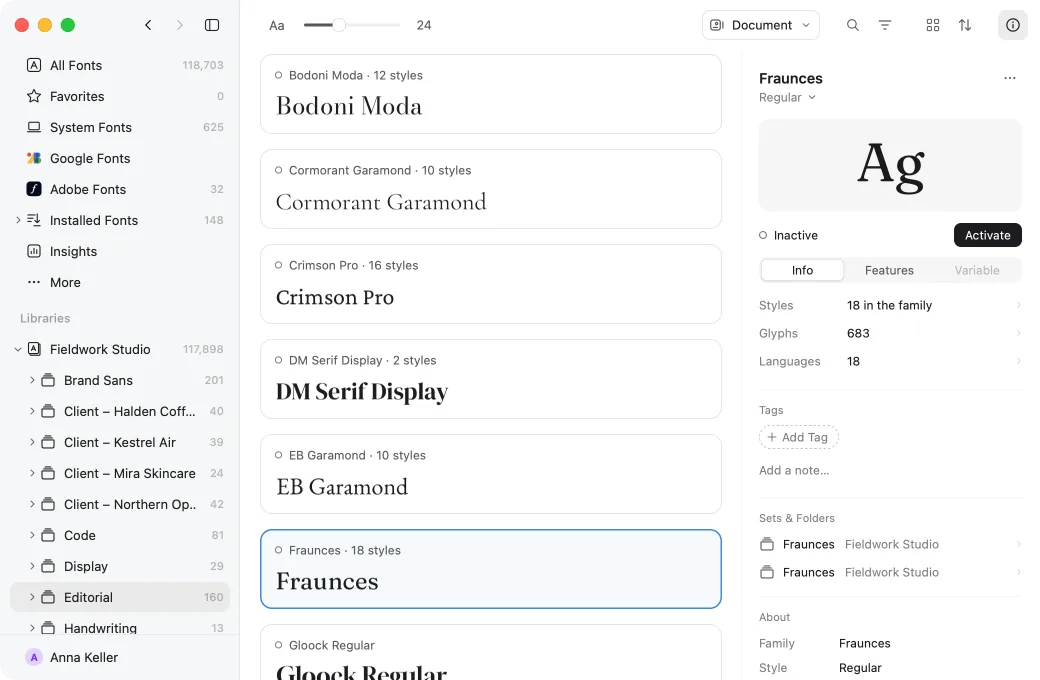
按⌘I打开信息面板:详细信息、字形、OpenType功能、可变轴和命名实例、度量以及技术表格——单款字体、多款字体或整个字体家族都可以查看。
信息面板还会提示在Adobe应用中、PDF导出时以及字体文件本身需要注意的问题。
在你自己的设计中
在Photoshop、Illustrator、InDesign、Sketch或Figma中选择文本,然后选择“在设计中预览”:每款字体都会排进你实际的版面中,与原稿并排显示。
在设计中预览仍有问题?
请写信至support@rightfontapp.com。每封邮件都由RightFont团队的成员亲自阅读。