 RightFont
Centrum pomocy
Zobacz każdą czcionkę z własnym tekstem.
Podglądaj czcionki na własnym tekście i w wybranym rozmiarze, przełączaj między siatką a listą, przechodź przez kolejne odmiany rodziny, oglądaj czcionkę z bliska i sprawdzaj wszystkie szczegóły w panelu Informacje.
Twój własny tekst
Kliknij pole podglądu i wpisz nagłówek, nazwę marki lub akapit — pokaże go każda karta. Działa też tekst skopiowany z innej aplikacji: naciśnij ⌘V w dowolnym miejscu poza polem tekstowym.
| Wklej skopiowany tekst jako tekst podgląduPoza polem tekstowym | ⌘V |
|---|---|
| Większy, mniejszy lub rzeczywisty rozmiar | ⌘+lub⌘-lub⌘0 |
| Pokaż lub ukryj opcje podglądu | ⇧⌘P |
Siatka i lista
Przełączaj między siatką a listą skrótami ⌘1 i ⌘2.
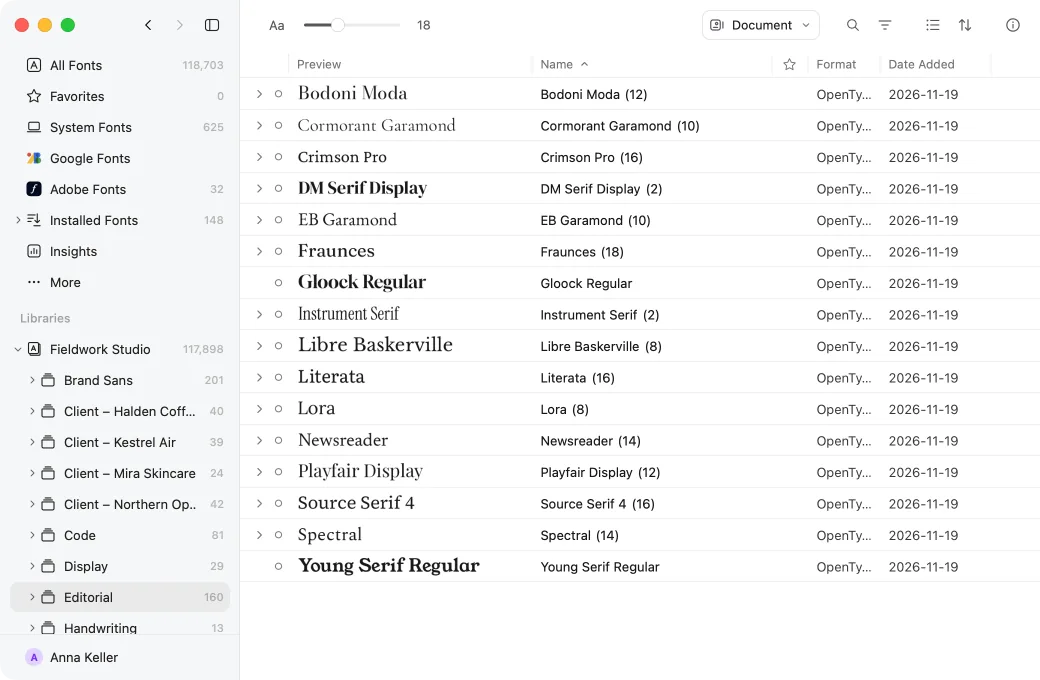
Karty rodzin
Karta rodziny pokazuje całą rodzinę. Przesuwaj po niej wskaźnik albo naciskaj ⌥← i ⌥→, aby przechodzić przez kolejne style. W czcionkach zmiennych w ten sam sposób przechodzisz przez nazwane instancje.
Czcionka z bliska
Zaznacz czcionkę i naciśnij spację, aby obejrzeć ją z bliska. Pokaż kontury glifów i przechodź między glifami klawiszami strzałek.
| Obejrzyj zaznaczenie z bliska | Spacjalub⌥⌘B |
|---|---|
| Pokaż kontury glifów | ⌘Y |
| Poprzedni lub następny glifWidok glifów | ←lub→ |
Wszystkie szczegóły w panelu Informacje
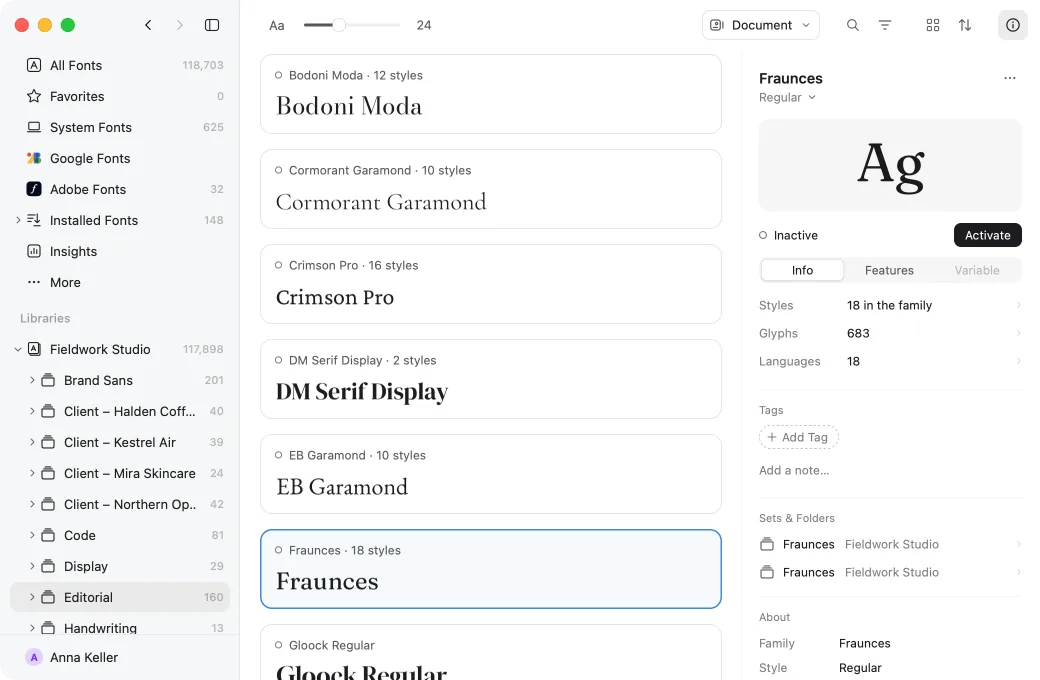
Naciśnij ⌘I, aby otworzyć panel Informacje: szczegóły, glify, funkcje OpenType, osie zmienności i nazwane instancje, metryki oraz tabele techniczne — dla jednej czcionki, kilku lub całej rodziny.
Panel Informacje podpowiada też, na co uważać w aplikacjach Adobe, przy eksporcie do PDF i w samym pliku czcionki.
We własnym projekcie
Zaznacz tekst w Photoshopie, Illustratorze, InDesignie, Sketchu lub Figmie i wybierz Podgląd w projekcie: każda czcionka zostanie złożona w Twoim prawdziwym układzie, obok oryginału.
Podgląd w projekcieNapisz na support@rightfontapp.com. Każdą wiadomość czyta ktoś z zespołu RightFont.