 RightFont
Centro assistenza
Guarda ogni font con le tue parole.
Visualizza in anteprima i font con il tuo testo e nella dimensione che vuoi, passa da griglia a elenco, scorri gli stili di una famiglia, guarda un font da vicino e leggi ogni dettaglio in Info.
Le tue parole
Fai clic nel campo di anteprima e digita un titolo, il nome di un brand o un paragrafo: ogni scheda lo mostra. Funziona anche il testo copiato da un’altra app: premi ⌘V in qualsiasi punto fuori da un campo di testo.
| Incolla il testo copiato come testo di anteprimaFuori da un campo di testo | ⌘V |
|---|---|
| Più grande, più piccolo o dimensioni reali | ⌘+o⌘-o⌘0 |
| Mostra o nascondi le opzioni di anteprima | ⇧⌘P |
Griglia ed elenco
Passa da griglia a elenco con ⌘1 e ⌘2.
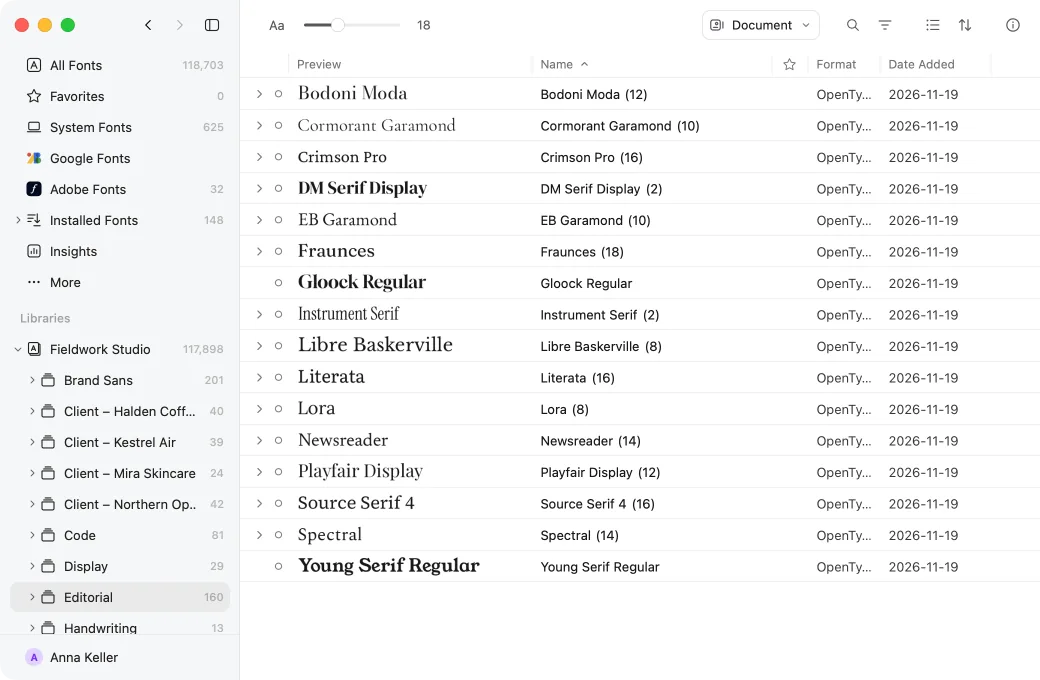
Schede famiglia
Una scheda famiglia mostra un’intera famiglia. Scorrila con il puntatore, o premi ⌥← e ⌥→, per passare da uno stile all’altro. Allo stesso modo, i font variabili passano da un’istanza con nome all’altra.
Un font da vicino
Seleziona un font e premi Spazio per vederlo da vicino. Mostra i contorni dei glifi e passa da un glifo all’altro con i tasti freccia.
| Visualizza da vicino la selezione | Spazioo⌥⌘B |
|---|---|
| Mostra i contorni dei glifi | ⌘Y |
| Glifo precedente o successivoVista glifi | ←o→ |
Ogni dettaglio in Info
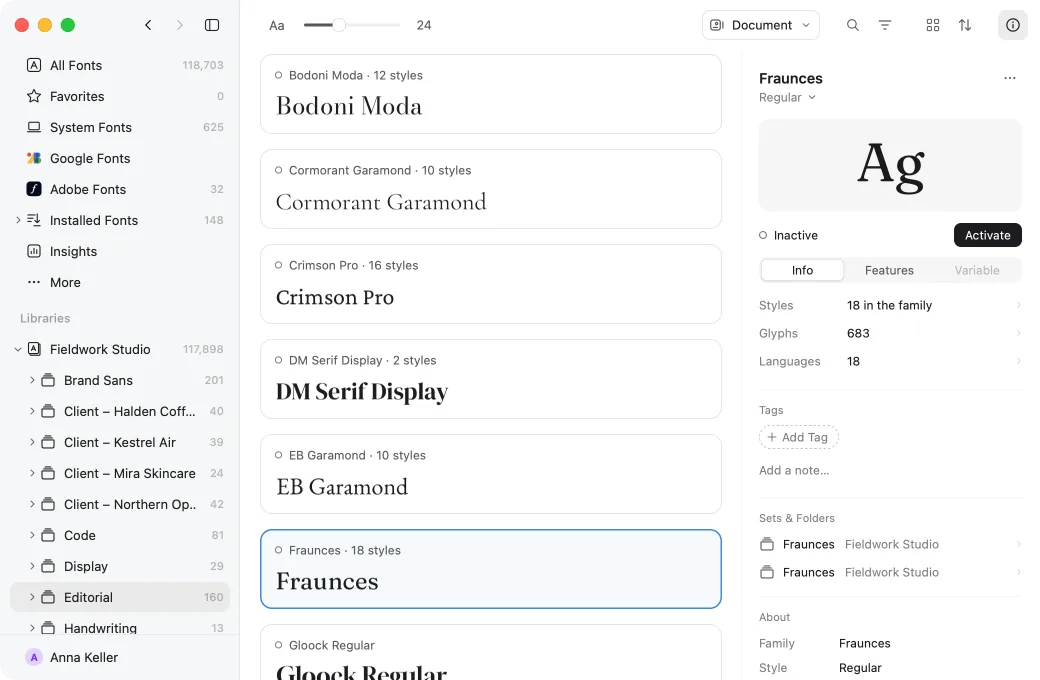
Premi ⌘I per aprire il pannello Info: dettagli, glifi, funzioni OpenType, assi variabili e istanze con nome, metriche e tabelle tecniche — per un font, per più font o per un’intera famiglia.
Info segnala anche a cosa fare attenzione nelle app Adobe, nell’esportazione PDF e nel file del font stesso.
Nel tuo design
Seleziona del testo in Photoshop, Illustrator, InDesign, Sketch o Figma e scegli Anteprima nel tuo design: ogni font viene composto nel tuo layout reale, accanto all’originale.
Anteprima nel tuo designScrivi a support@rightfontapp.com. Ogni messaggio viene letto da qualcuno del team di RightFont.