 RightFont
Centrum pomocy
Twoja pierwsza godzina z RightFont.
Zainstaluj RightFont, dodaj swoje czcionki, znajdź właściwą i połącz aplikacje do projektowania.
1Zainstaluj
Pobierz RightFont i przeciągnij go do folderu Aplikacje. Przez 15 dni możesz wypróbować wszystkie funkcje.
Pobierz2Przejście z wcześniejszej wersji
Otwórz biblioteki utworzone we wcześniejszych wersjach: wszystkie zestawy, tagi, gwiazdki i notatki są na miejscu. Pliki starej aplikacji są tylko odczytywane, nigdy zmieniane, więc w każdej chwili możesz do niej wrócić.
3Dodaj swoje czcionki
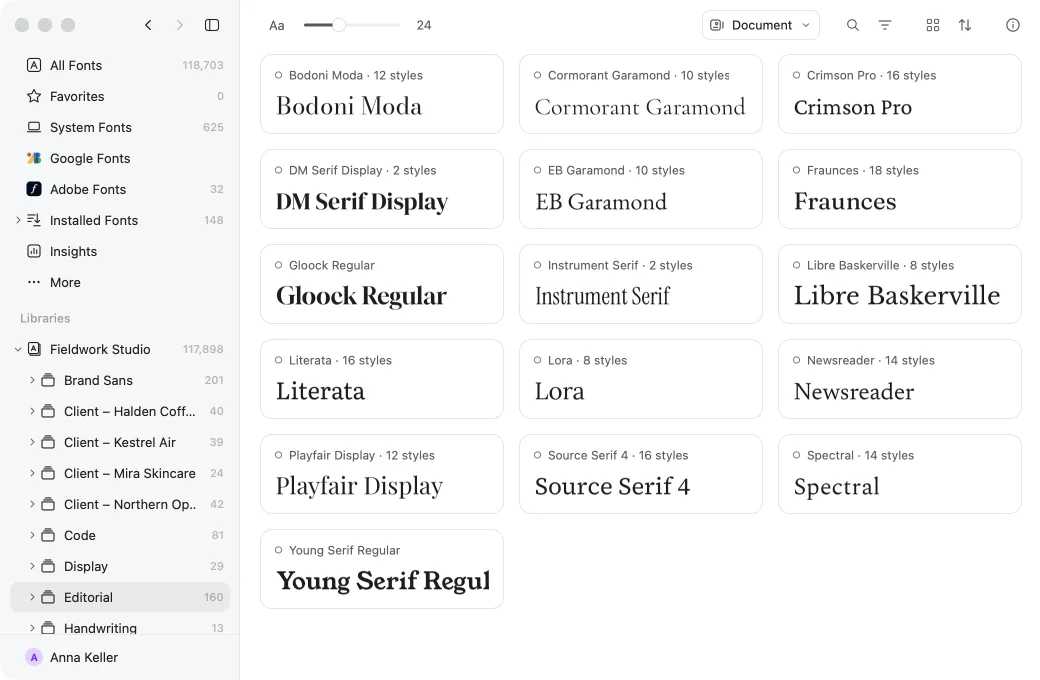
Upuść folder na sekcję Biblioteki na pasku bocznym. Korzystaj z niego tam, gdzie jest — pliki zostaną dokładnie tam, gdzie leżą — albo skopiuj go do nowego pakietu biblioteki. Google Fonts i czcionki, które już masz na komputerze, są dostępne od początku.
| Dodaj bibliotekę… | ⌥⌘O |
|---|---|
| Nowa biblioteka… | ⌘N |
4Znajdź właściwą czcionkę
Wpisz własny tekst w pole podglądu, ustaw rozmiar i zawęź bibliotekę wyszukiwaniem i filtrami. Przełączaj między siatką a listą, aby widzieć więcej czcionek naraz albo więcej z każdej z nich.
| Szukaj czcionek | ⌘F |
|---|---|
| Pokaż lub ukryj filtry | ⇧⌘F |
| Przełącz między siatką a listą | ⌘1lub⌘2 |
| Obejrzyj zaznaczenie z bliska | Spacja |
5Wypróbuj czcionki w projekcie
Włącz wtyczkę Photoshopa, Illustratora, InDesigna lub Sketcha (w Figmie uruchom wtyczkę RightFont z Figma Community), zaznacz tekst w swoim projekcie i wybierz Podgląd w projekcie: każda czcionka zostanie złożona w Twoim układzie, obok oryginału.
Jak działa Podgląd w projekcie6Czcionki w pracy
Aktywuj potrzebne czcionki albo pozwól RightFont aktywować brakujące czcionki przy otwieraniu dokumentu.
| Aktywuj | ⌘R |
|---|---|
| Dezaktywuj | ⇧⌘R |
Napisz na support@rightfontapp.com. Każdą wiadomość czyta ktoś z zespołu RightFont.