 RightFont
ヘルプセンター
RightFontを使い始める、最初の1時間。
RightFontをインストールし、フォントを取り込み、ぴったりのフォントを見つけて、デザインAppを接続しましょう。
1インストール
RightFontをダウンロードして、「アプリケーション」フォルダにドラッグします。15日間、すべての機能をお試しいただけます。
ダウンロード2以前のバージョンから移行する
以前のバージョンで作ったライブラリを開けば、セット、タグ、星、メモがすべてそのまま揃っています。旧Appのファイルは読み込むだけで変更しないので、いつでも元に戻せます。
3フォントを取り込む
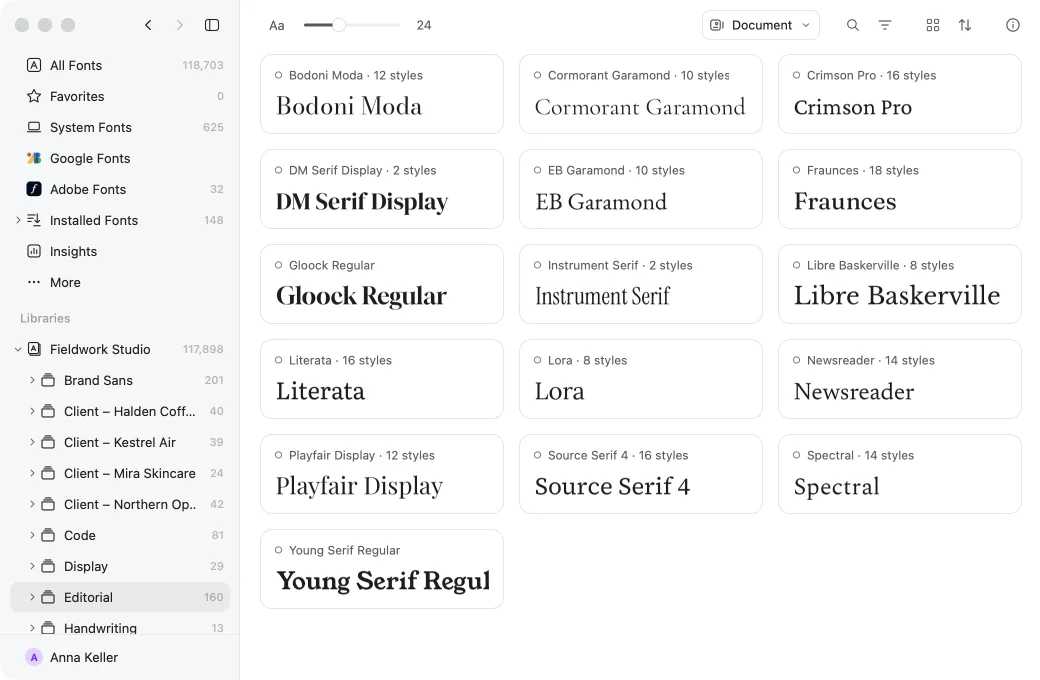
フォルダをサイドバーの「ライブラリ」にドロップします。ファイルを今ある場所に置いたまま使うことも、新しいライブラリパッケージにコピーすることもできます。Google Fontsと、コンピュータにすでにあるフォントは、最初から使えます。
| ライブラリを追加… | ⌥⌘O |
|---|---|
| 新規ライブラリ… | ⌘N |
4ぴったりのフォントを見つける
プレビューフィールドに自分のテキストを入力してサイズを設定し、検索とフィルタでライブラリを絞り込みます。グリッドとリストを切り替えれば、一度に多くのフォントを見ることも、1つ1つをより大きく見ることもできます。
| フォントを検索 | ⌘F |
|---|---|
| フィルタの表示/非表示 | ⇧⌘F |
| グリッドとリストを切り替え | ⌘1または⌘2 |
| 選択範囲を拡大してプレビュー | スペース |
5デザインでフォントを試す
Photoshop、Illustrator、InDesign、Sketchのいずれかのプラグインをオンにし(FigmaではFigma CommunityのRightFontプラグインを実行し)、デザイン内のテキストを選択して「デザイン上でプレビュー」を選びます。すべてのフォントが自分のレイアウトに組まれ、オリジナルと並べて表示されます。
「デザイン上でプレビュー」のしくみ6フォントを活用する
必要なフォントをアクティベートするか、書類を開いたときに見つからないフォントをRightFontにアクティベートさせましょう。
| アクティベート | ⌘R |
|---|---|
| アクティベート解除 | ⇧⌘R |
まだ解決しませんか?
support@rightfontapp.comまでご連絡ください。すべてのメッセージを、RightFontチームのメンバーが読んでいます。