 RightFont
Centro de ayuda
Tu primera hora con RightFont.
Instala RightFont, trae tus fuentes, encuentra la adecuada y conecta tus apps de diseño.
1Instalar
Descarga RightFont y arrástralo a tu carpeta Aplicaciones. Puedes probar todas las funciones durante 15 días.
Descargar2Si vienes de una versión anterior
Abre las bibliotecas que creaste con versiones anteriores: sus conjuntos, etiquetas, estrellas y notas están todos ahí. Los archivos de la app anterior se leen, nunca se modifican, así que puedes volver a ella cuando quieras.
3Trae tus fuentes
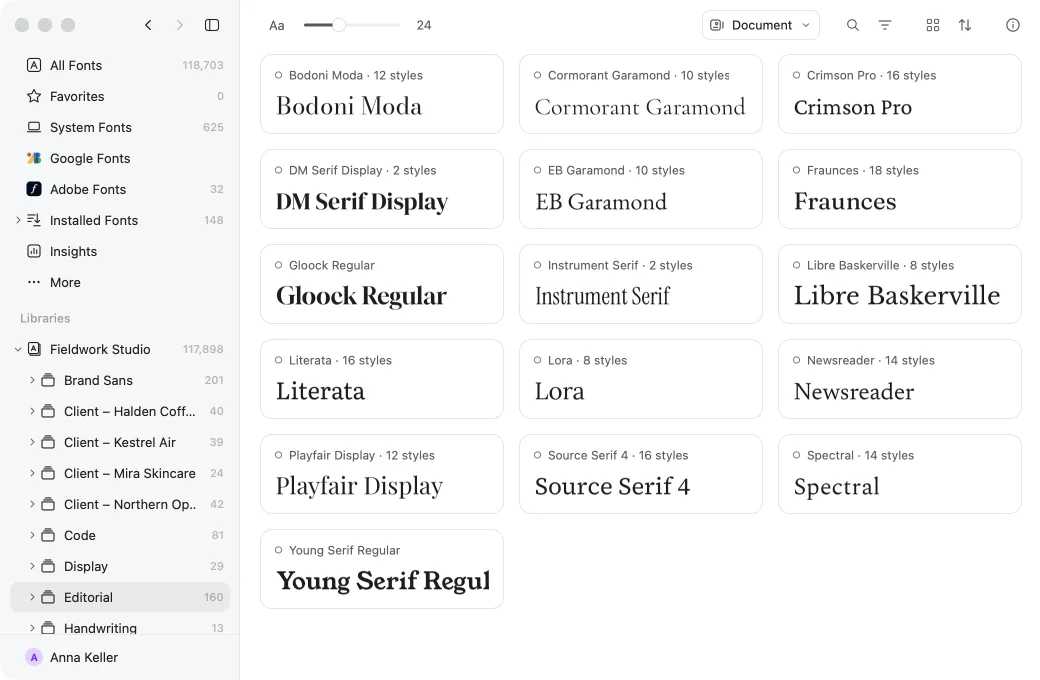
Suelta una carpeta en Bibliotecas, en la barra lateral. Úsala donde está, dejando tus archivos exactamente en su lugar, o cópiala en un nuevo paquete de biblioteca. Google Fonts y las fuentes que ya tienes en tu computadora están ahí desde el principio.
| Agregar biblioteca… | ⌥⌘O |
|---|---|
| Nueva biblioteca… | ⌘N |
4Encuentra la fuente adecuada
Escribe tus propias palabras en el campo de vista previa, ajusta el tamaño y acota la biblioteca con la búsqueda y los filtros. Cambia entre cuadrícula y lista para ver más fuentes a la vez o más de cada una.
| Busca entre tus fuentes | ⌘F |
|---|---|
| Mostrar u ocultar filtros | ⇧⌘F |
| Cambiar entre cuadrícula y lista | ⌘1o⌘2 |
| Previsualizar de cerca la selección | Espacio |
5Prueba fuentes en tu diseño
Activa el plug-in de Photoshop, Illustrator, InDesign o Sketch (en Figma, ejecuta el plug-in de RightFont desde Figma Community), selecciona texto en tu diseño y elige Vista previa en tu diseño: cada fuente se compone en tu maquetación, junto al original.
Cómo funciona Vista previa en tu diseño6Pon tus fuentes a trabajar
Activa las fuentes que necesitas o deja que RightFont active las fuentes faltantes al abrir un documento.
| Activar | ⌘R |
|---|---|
| Desactivar | ⇧⌘R |
Escribe a support@rightfontapp.com. Una persona del equipo de RightFont lee cada mensaje.