 RightFont
Hilfe-Center
Deine erste Stunde mit RightFont.
Installiere RightFont, füge deine Schriften hinzu, finde die richtige und verbinde deine Design-Apps.
1Installieren
Lade RightFont herunter und zieh es in deinen Ordner „Programme“. Alle Funktionen kannst du 15 Tage lang ausprobieren.
Download2Umstieg von einer früheren Version
Öffne die Bibliotheken, die du mit früheren Versionen angelegt hast: Sets, Tags, Sterne und Notizen sind alle da. Die Dateien der alten App werden nur gelesen, nie geändert – du kannst also jederzeit zurückwechseln.
3Schriften hinzufügen
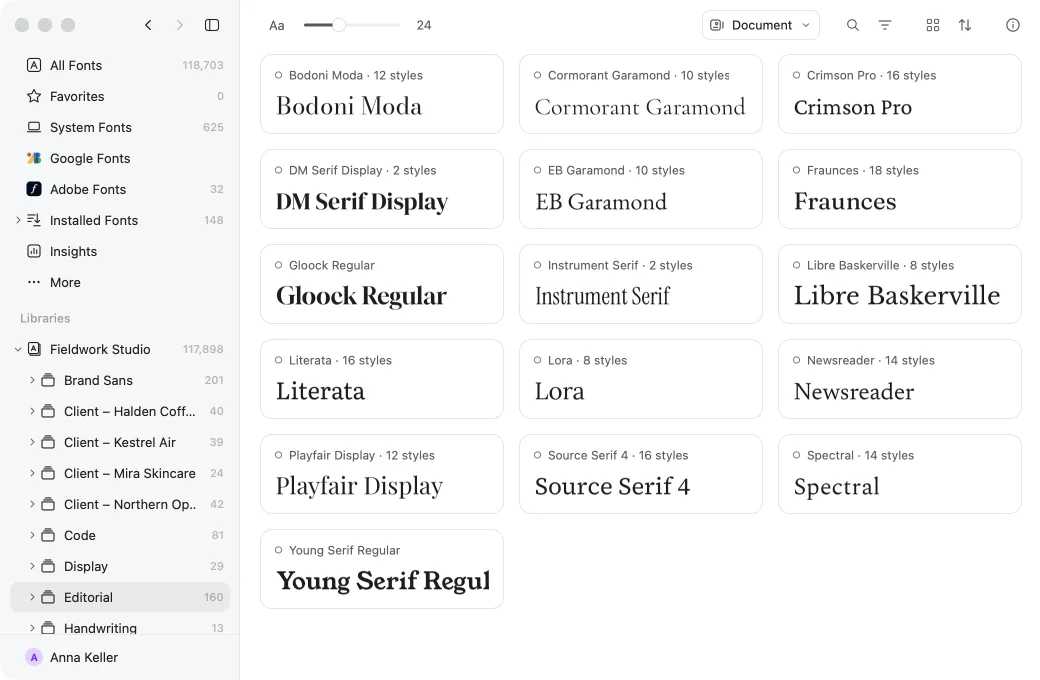
Zieh einen Ordner in der Seitenleiste auf „Bibliotheken“. Verwende ihn an Ort und Stelle – deine Dateien bleiben genau dort, wo sie sind – oder kopiere ihn in ein neues Bibliothekspaket. Google Fonts und die Schriften, die schon auf deinem Computer sind, sind von Anfang an da.
| Bibliothek hinzufügen … | ⌥⌘O |
|---|---|
| Neue Bibliothek … | ⌘N |
4Die richtige Schrift finden
Tippe deine eigenen Worte ins Vorschaufeld, stell die Größe ein und grenze die Bibliothek mit Suche und Filtern ein. Wechsle zwischen Raster und Liste, um mehr Schriften auf einmal oder mehr von jeder zu sehen.
| Schriften durchsuchen | ⌘F |
|---|---|
| Filter ein- oder ausblenden | ⇧⌘F |
| Zwischen Raster und Liste wechseln | ⌘1oder⌘2 |
| Auswahl aus der Nähe ansehen | Leertaste |
5Schriften in deinem Design ausprobieren
Schalte das Plug-in für Photoshop, Illustrator, InDesign oder Sketch ein (führe in Figma das RightFont-Plug-in aus, das es in der Figma Community gibt), markiere Text in deinem Design und wähle „Vorschau in deinem Design“: Jede Schrift wird in deinem Layout gesetzt, neben dem Original.
So funktioniert „Vorschau in deinem Design“6Schriften einsetzen
Aktiviere die Schriften, die du brauchst, oder lass RightFont fehlende Schriften aktivieren, wenn ein Dokument geöffnet wird.
| Aktivieren | ⌘R |
|---|---|
| Deaktivieren | ⇧⌘R |
Schreib an support@rightfontapp.com. Jede Nachricht wird von jemandem aus dem RightFont-Team gelesen.