 RightFont
Yardım merkezi
RightFont ile ilk saatiniz.
RightFont’u yükleyin, yazı tiplerinizi ekleyin, doğru olanı bulun ve tasarım uygulamalarınızı bağlayın.
1Yükle
RightFont’u indirin ve Uygulamalar klasörünüze sürükleyin. Tüm özellikleri 15 gün boyunca deneyebilirsiniz.
İndir2Önceki bir sürümden geliyorsanız
Önceki sürümlerle oluşturduğunuz arşivleri açın: setleri, etiketleri, yıldızları ve notları olduğu gibi yerinde. Eski uygulamanın dosyaları yalnızca okunur, asla değiştirilmez; böylece istediğiniz zaman geri dönebilirsiniz.
3Yazı tiplerinizi ekleyin
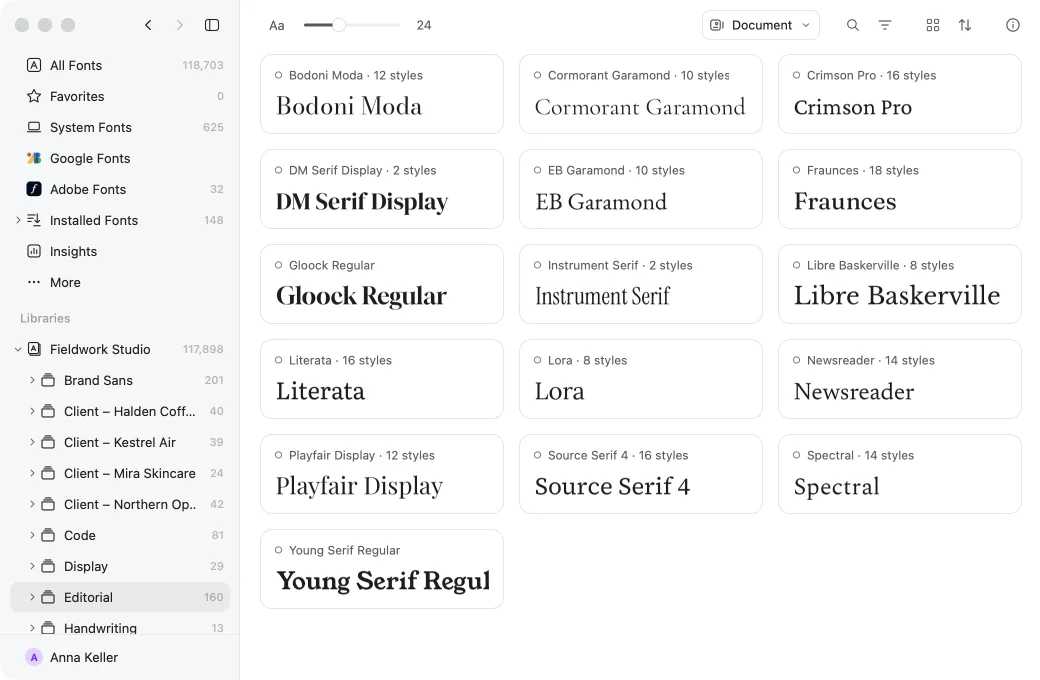
Bir klasörü kenar çubuğundaki Arşivler’in üzerine bırakın. Klasörü olduğu yerde kullanın, dosyalarınız tam olarak bulundukları yerde kalsın; ya da klasörü yeni bir arşiv paketine kopyalayın. Google Fonts ve bilgisayarınızda zaten bulunan yazı tipleri baştan itibaren oradadır.
| Kitaplık Ekle… | ⌥⌘O |
|---|---|
| Yeni Arşiv… | ⌘N |
4Doğru yazı tipini bulun
Önizleme alanına kendi sözcüklerinizi yazın, boyutu ayarlayın ve arşivi arama ve filtrelerle daraltın. Aynı anda daha çok yazı tipini ya da her birinden daha fazlasını görmek için Izgara ile Liste arasında geçiş yapın.
| Yazı tiplerinizde arayın | ⌘F |
|---|---|
| Filtreleri göster veya gizle | ⇧⌘F |
| Izgara ile liste arasında geçiş yap | ⌘1veya⌘2 |
| Seçimi yakından önizle | Boşluk |
5Yazı tiplerini tasarımınızda deneyin
Photoshop, Illustrator, InDesign veya Sketch eklentisini açın (Figma’da ise Figma Community’deki RightFont eklentisini çalıştırın), tasarımınızda metin seçin ve Tasarımınızda Önizleme’yi seçin: her yazı tipi, düzeninizde özgün metnin yanında dizilir.
Tasarımınızda Önizleme nasıl çalışır6Yazı tiplerini kullanıma alın
İhtiyacınız olan yazı tiplerini etkinleştirin veya bir belge açıldığında eksik yazı tiplerini RightFont etkinleştirsin.
| Etkinleştir | ⌘R |
|---|---|
| Etkisizleştir | ⇧⌘R |
support@rightfontapp.com adresine yazın. Her mesajı RightFont ekibinden biri okur.