 RightFont
Справочный центр
Ваш первый час с RightFont.
Установите RightFont, добавьте свои шрифты, найдите подходящий и подключите приложения для дизайна.
1Установить
Скачайте RightFont и перетащите его в папку «Программы». Попробовать все функции можно в течение 15 дней.
Загрузить2Переход с прежней версии
Открывайте библиотеки, созданные в прежних версиях: все их наборы, теги, звездочки и заметки на месте. Файлы старого приложения только читаются и никогда не изменяются, поэтому вернуться к нему можно в любой момент.
3Добавьте свои шрифты
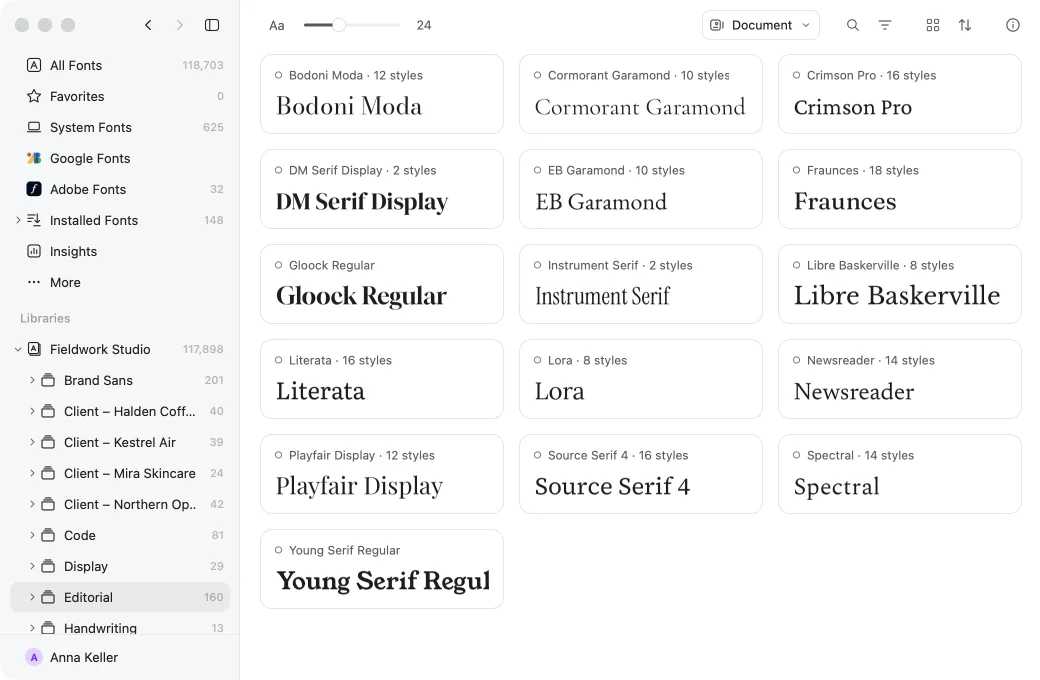
Перетащите папку на «Библиотеки» в боковом меню. Используйте ее на месте, оставив файлы ровно там, где они лежат, или скопируйте ее в новый пакет библиотеки. Google Fonts и шрифты, которые уже есть на вашем компьютере, доступны с самого начала.
| Добавить библиотеку… | ⌥⌘O |
|---|---|
| Новая библиотека… | ⌘N |
4Найдите подходящий шрифт
Введите свой текст в поле просмотра, задайте размер и сузьте круг шрифтов в библиотеке с помощью поиска и фильтров. Переключайтесь между сеткой и списком, чтобы видеть больше шрифтов сразу или каждый шрифт подробнее.
| Поиск по шрифтам | ⌘F |
|---|---|
| Показать или скрыть фильтры | ⇧⌘F |
| Переключиться между сеткой и списком | ⌘1или⌘2 |
| Рассмотреть выделение поближе | Пробел |
5Попробуйте шрифты в своем макете
Включите плагин Photoshop, Illustrator, InDesign или Sketch (в Figma запустите плагин RightFont из Figma Community), выделите текст в макете и выберите «Просмотр в макете»: каждый шрифт будет набран в вашей верстке, рядом с оригиналом.
Как работает «Просмотр в макете»6Пустите шрифты в работу
Активируйте нужные шрифты или пусть RightFont сам активирует отсутствующие шрифты при открытии документа.
| Активировать | ⌘R |
|---|---|
| Деактивировать | ⇧⌘R |
Напишите на support@rightfontapp.com. Каждое письмо читает кто-то из команды RightFont.