 RightFont
Central de ajuda
Sua primeira hora com o RightFont.
Instale o RightFont, traga suas fontes, encontre a certa e conecte seus apps de design.
1Instalar
Baixe o RightFont e arraste-o para a pasta Aplicativos. Você pode experimentar todos os recursos por 15 dias.
Baixar2Vindo de uma versão anterior
Abra as bibliotecas criadas em versões anteriores: conjuntos, etiquetas, estrelas e notas estão todos lá. Os arquivos do app antigo são lidos, nunca alterados, então você pode voltar a qualquer momento.
3Traga suas fontes
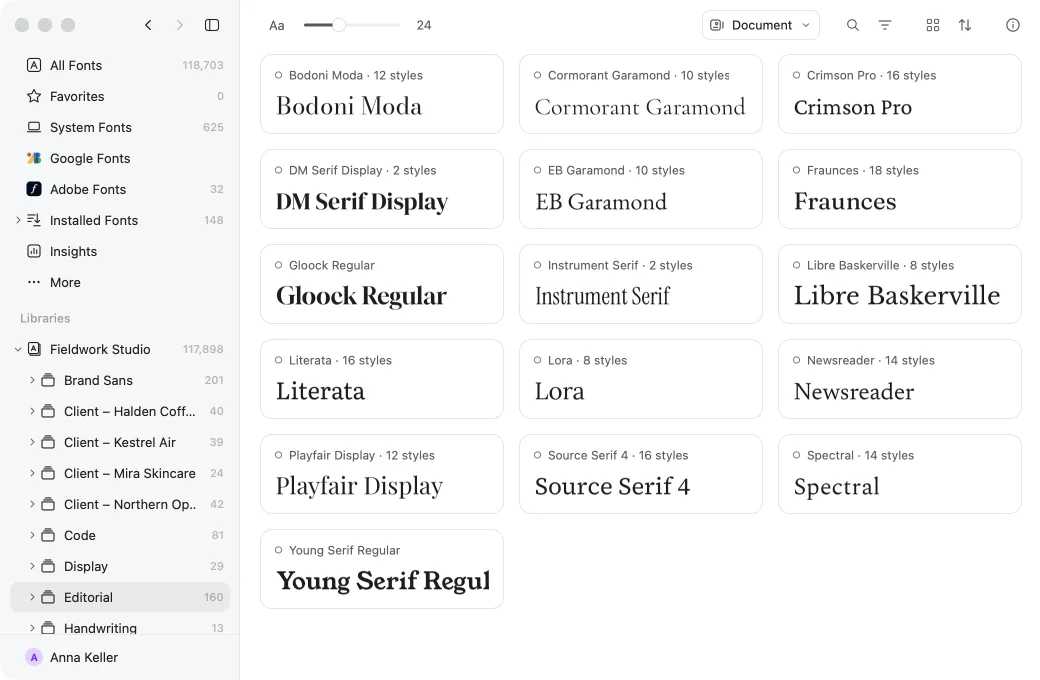
Arraste uma pasta para Bibliotecas, na barra lateral. Use-a no próprio local, deixando seus arquivos exatamente onde estão, ou copie-a para um novo pacote de biblioteca. O Google Fonts e as fontes que já estão no seu computador aparecem desde o início.
| Adicionar biblioteca… | ⌥⌘O |
|---|---|
| Nova Biblioteca… | ⌘N |
4Encontre a fonte certa
Digite suas próprias palavras no campo de visualização, defina o tamanho e restrinja a biblioteca com a busca e os filtros. Alterne entre grade e lista para ver mais fontes de uma vez ou mais de cada uma.
| Busque suas fontes | ⌘F |
|---|---|
| Mostrar ou ocultar filtros | ⇧⌘F |
| Alternar entre grade e lista | ⌘1ou⌘2 |
| Visualizar a seleção de perto | Espaço |
5Teste fontes no seu design
Ative o plug-in do Photoshop, Illustrator, InDesign ou Sketch (no Figma, execute o plug-in do RightFont, disponível no Figma Community), selecione um texto no seu design e escolha Visualizar no seu Design: cada fonte é aplicada ao seu layout, ao lado do original.
Como funciona o Visualizar no seu Design6Coloque as fontes para trabalhar
Ative as fontes de que precisa ou deixe o RightFont ativar as fontes ausentes quando um documento é aberto.
| Ativar | ⌘R |
|---|---|
| Desativar | ⇧⌘R |
Escreva para support@rightfontapp.com. Alguém da equipe do RightFont lê todas as mensagens.